
- Étape 1 : Créer votre compte et renseigner votre entreprise
- Étape 2 : Ajouter vos véhicules
- Étape 3 : Créer une réservation et générer le contrat
- Étape 4 : Faire l'état des lieux et signer sur place
- Étape 5 : Facturer et encaisser un paiement
Facturer et encaisser un paiement
Disponible avec toutes les offres : Starter, Pro, Business. Comparer les offres
Vous allez enregistrer ce que votre client vous a payé, créer la facture de la location, l'émettre et la télécharger en PDF. Tout se fait à la main : Lexio note vos encaissements, il ne débite pas la carte du client.
Avant de commencer
- Avoir une location créée avec un client qui a une adresse e-mail (articles précédents).
- Connaître le moyen de paiement réellement utilisé : espèces, carte au terminal, virement, chèque…
- Ne pas confondre : le paiement règle la location, la caution garantit le véhicule, la facture constate la location.
Enregistrer un paiement depuis la location
Vous pouvez le faire dès la réservation, au départ ou après le retour (sauf sur une location annulée ou en attente d'approbation).
- Ouvrez Locations > Toutes les locations, puis cliquez sur l'icône en forme d'œil (Voir les détails) de la location.
- Ouvrez l'onglet Paiements. Le Résumé financier montre le Total TTC (ou Total à payer s'il y a des suppléments), ce qui est déjà Payé et le Reste à payer.
- Cliquez sur Ajouter une transaction. Le formulaire Nouvelle transaction s'ouvre.
- Dans Type, choisissez Paiement.
- Saisissez le Montant TTC. Si vous payez moins que le reste à payer, c'est un acompte : le reste restera dû.
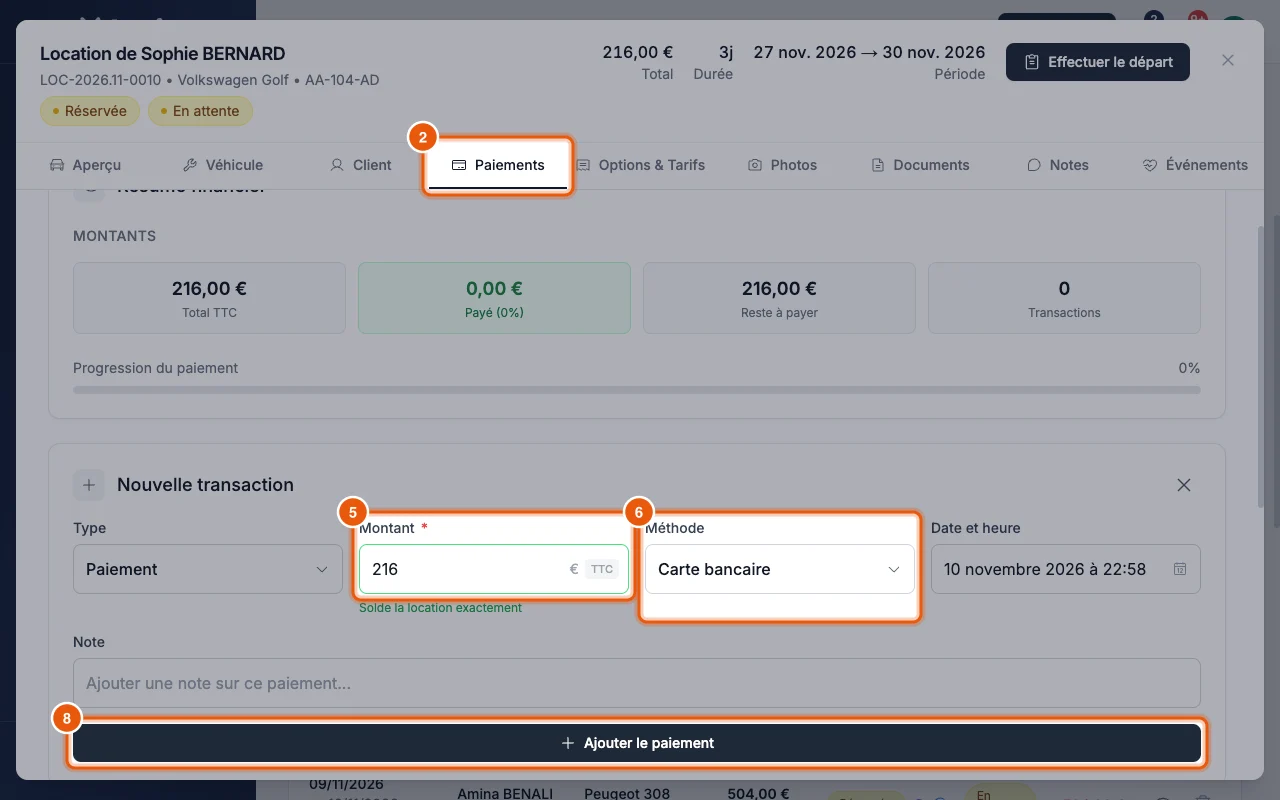
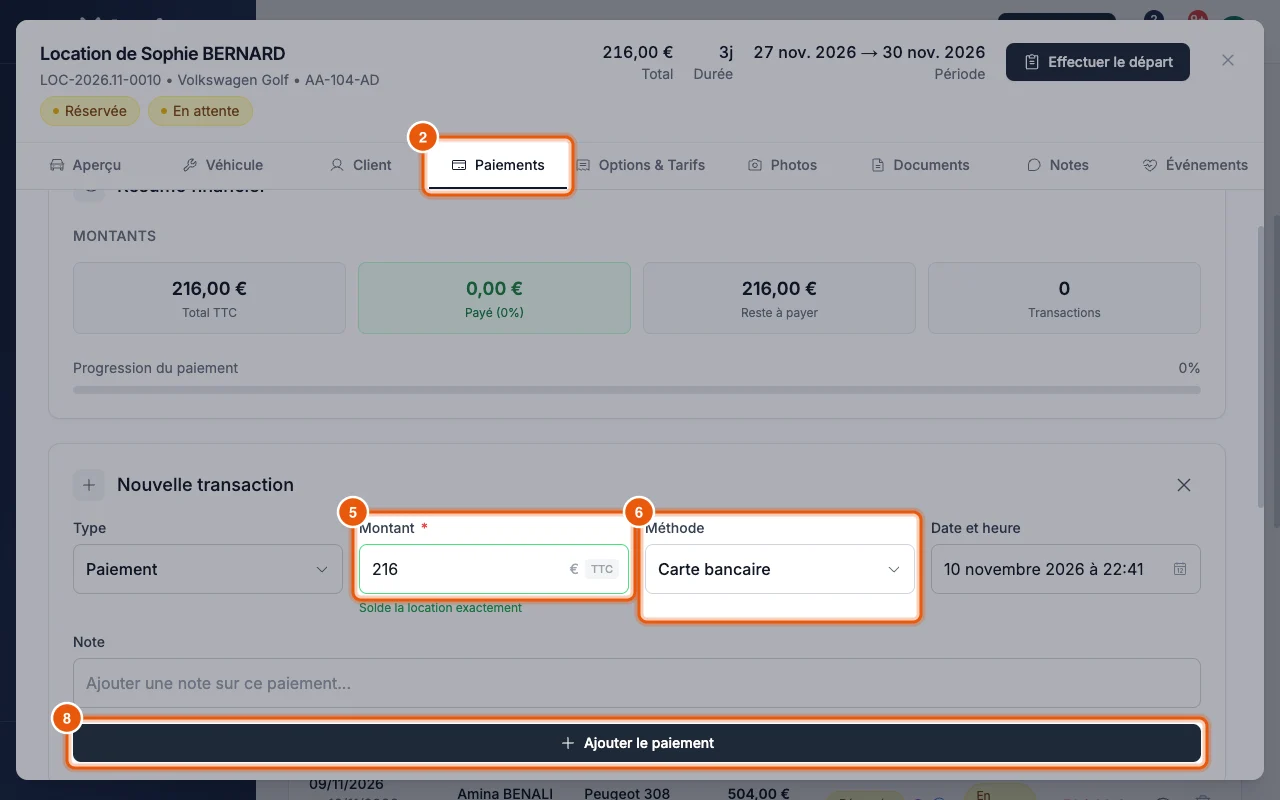
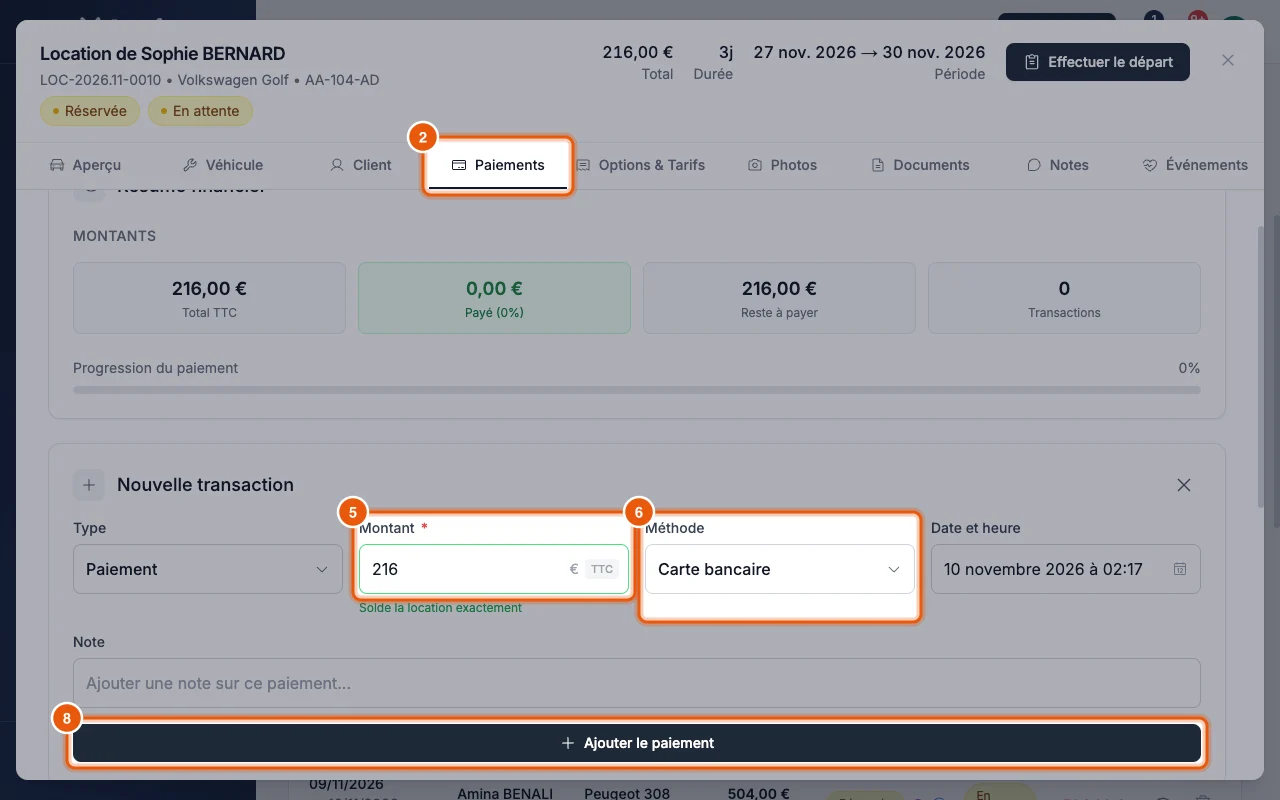
Onglet Paiements, Ajouter une transaction : montant TTC, méthode, puis Ajouter le paiement.Écran de l'offre StarterÉcran de l'offre ProÉcran de l'offre Business - Dans Méthode, choisissez le moyen utilisé (voir la liste ci-dessous).
- Vérifiez Date et heure (par défaut, maintenant) et ajoutez une Note si besoin.
- Cliquez sur Ajouter le paiement.
Le paiement apparaît dans l'historique des transactions et le Reste à payer baisse. Quand tout est réglé, le résumé affiche Soldé.
Si le montant dépasse ce qui reste à payer, Lexio affiche Trop-perçu détecté. Vérifiez la somme avant de cliquer sur Confirmer le paiement : le surplus sera enregistré comme crédit sur la location.
Les moyens de paiement proposés
- Carte bancaire
- Espèces
- Virement
- Chèque
- Mobile Money (un champ Référence opérateur apparaît pour le numéro de transaction)
- Autre
Choisir Carte bancaire note simplement que le client a payé par carte, par exemple sur votre terminal. Lexio ne lance pas l'encaissement : passez d'abord la carte sur le terminal, puis enregistrez le paiement.
Option : lien de paiement en ligne Stripe
Disponible avec les offres Pro et Business.
Ce lien n'est pas nécessaire pour enregistrer un paiement ici : l'enregistrement manuel décrit ci-dessus fonctionne avec tous les plans.
Encaisser au moment du départ
Pendant le départ, l'étape Paiement regroupe deux blocs.
- Dans Paiement de la location, cliquez sur Carte ou Espèces (suivis du montant restant) pour enregistrer tout le reste en une fois, ou sur Autre montant pour saisir la somme reçue et son Moyen de paiement. Une fois une ligne saisie, Ajouter un paiement permet de noter un autre mode (par exemple une partie en espèces, le reste par carte). Le résumé indique Paiement complet quand tout est réglé.
- Dans Dépôt de garantie, enregistrez la caution reçue : le bouton « montant (Prévu) » reprend la caution prévue à la réservation, Aucun indique qu'il n'y a pas de caution. Choisissez le Moyen de paiement de la caution.
Ces montants sont enregistrés sur la location, comme depuis l'onglet Paiements : ne les saisissez pas deux fois.
Option : caution en ligne Swikly
Disponible avec les offres Pro et Business.
Cette caution en ligne n'est pas nécessaire pour enregistrer la caution reçue au départ : les deux blocs ci-dessus fonctionnent avec tous les plans.
Enregistrer une caution
La caution n'est pas un acompte : elle ne diminue pas le prix de la location et n'apparaît pas comme un règlement de la facture.
- Dans l'onglet Paiements, cliquez sur Ajouter une transaction.
- Dans Type, choisissez Caution.
- Saisissez le Montant et la Méthode. Avec une carte, la case Empreinte bancaire (« Montant bloqué sur la carte, non débité ») vous évite de noter un débit qui n'a pas eu lieu.
- Cliquez sur Ajouter le paiement.
Au retour, décidez du sort de la caution depuis la même fiche. Voir Gérer les cautions et franchises.
Créer la facture de la location
Par défaut, Lexio ne crée pas la facture tout seul : vous la générez quand vous le souhaitez, avant ou après l'encaissement.
- Dans l'onglet Paiements de la location, repérez le bloc Facturation manuelle.
- Cliquez sur Générer la facture. Le message « Facture créée en brouillon » confirme la création.
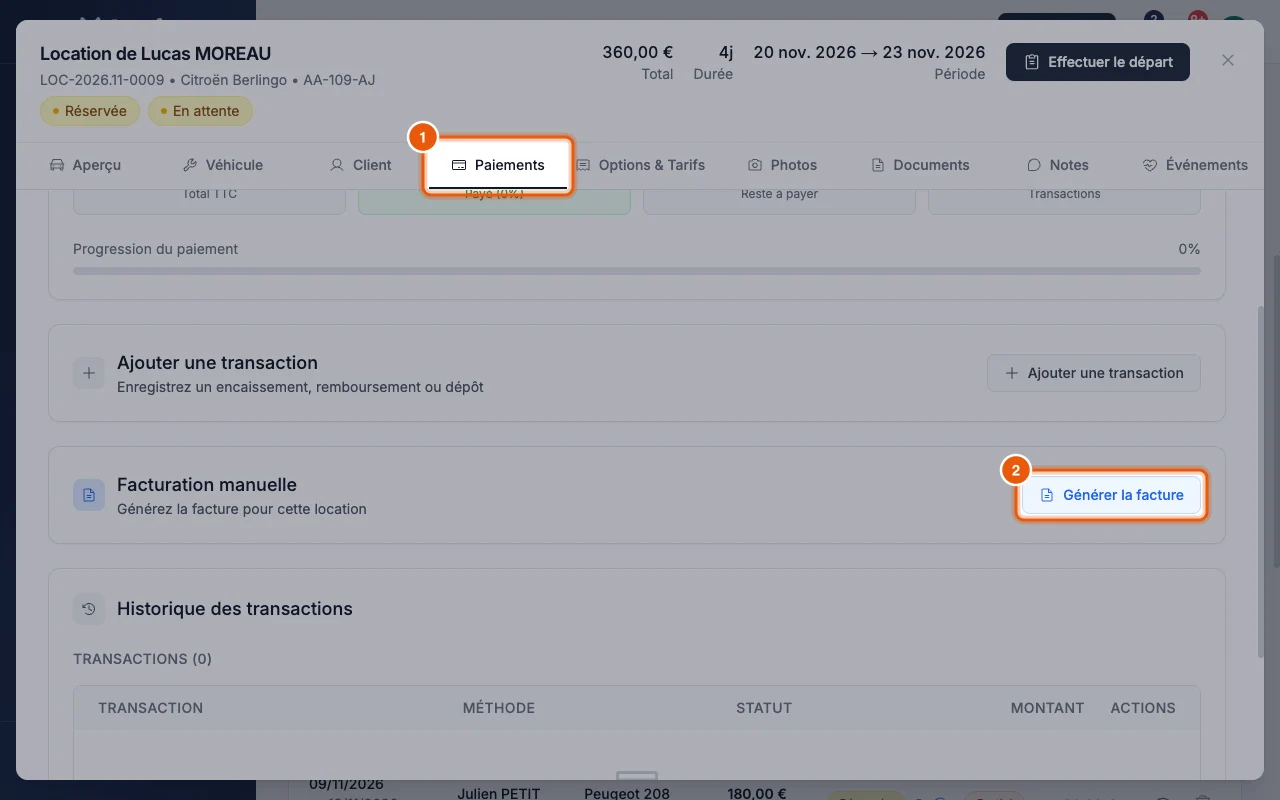
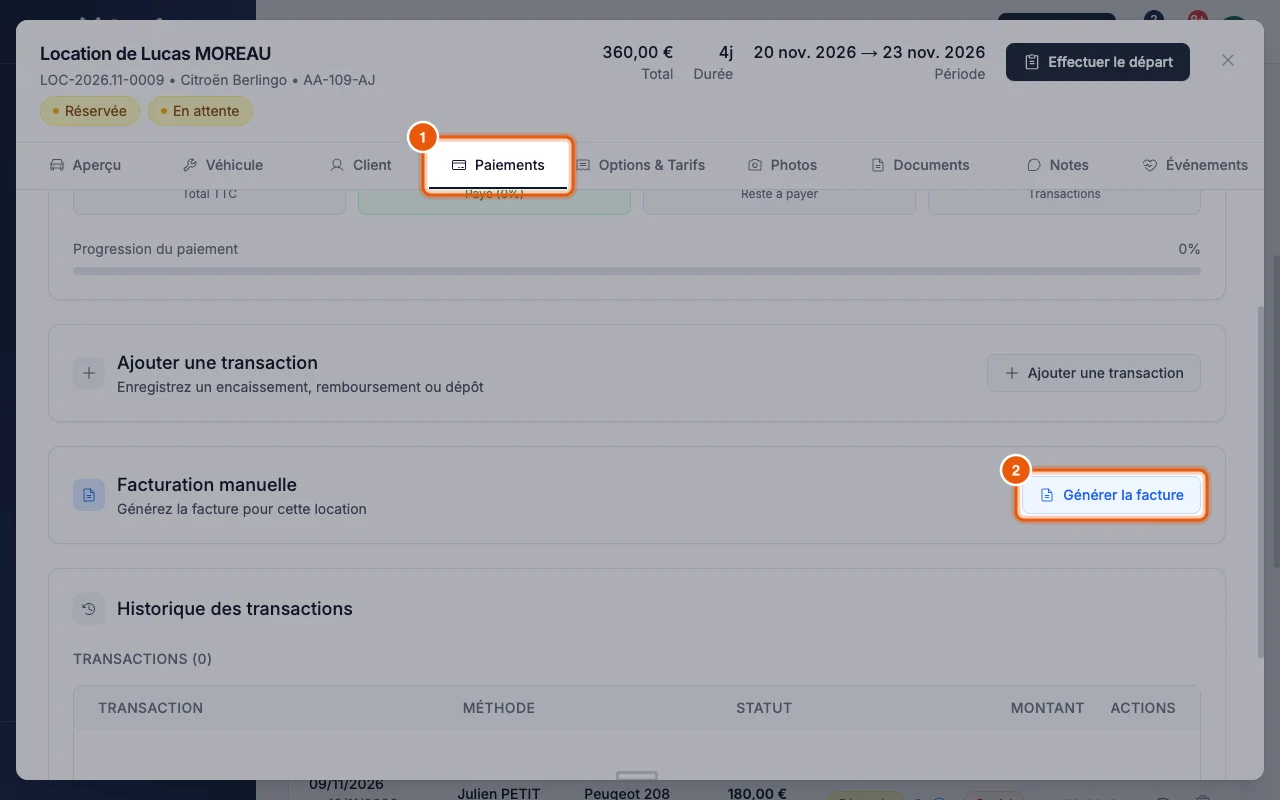
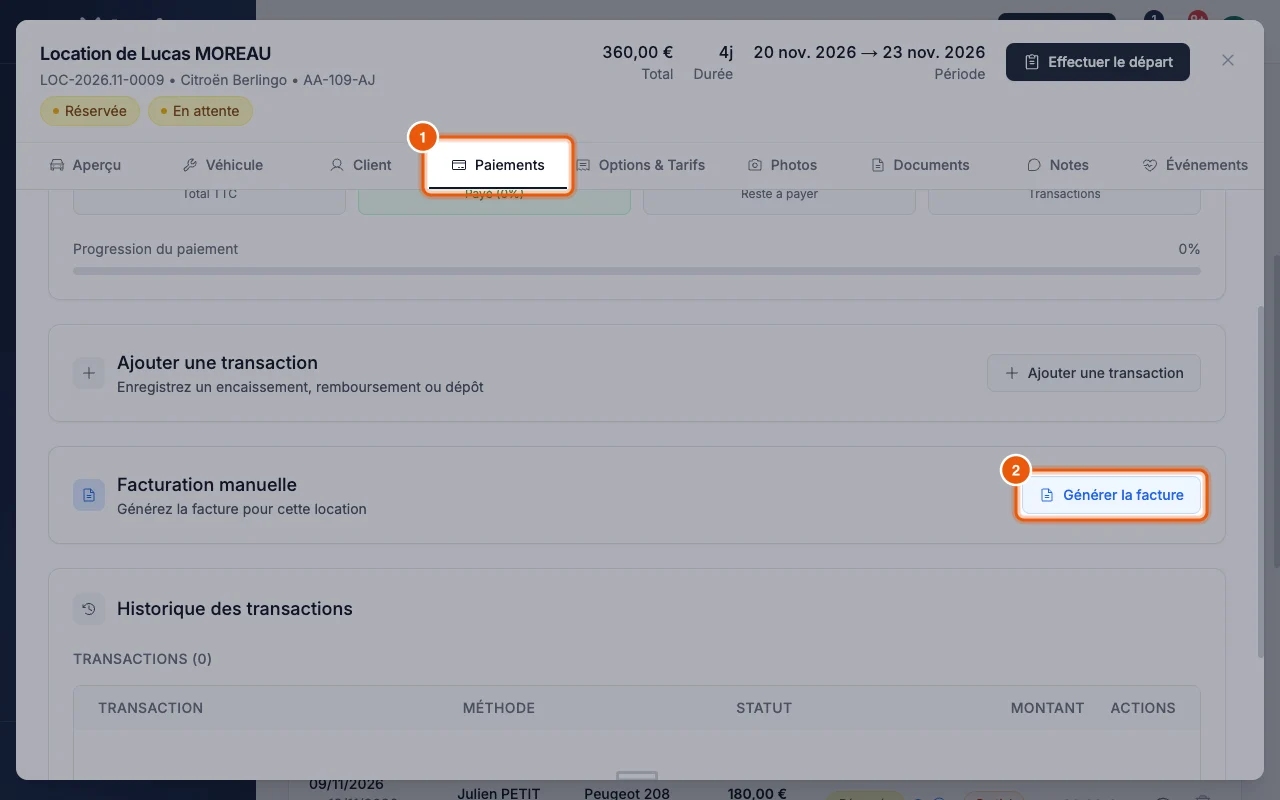
Bloc Facturation manuelle : Générer la facture crée un brouillon.Écran de l'offre StarterÉcran de l'offre ProÉcran de l'offre Business - Le bloc affiche ensuite Facture créée.
Si l'option Émission automatique est activée dans Comptabilité > Paramètres et que vous avez le droit Émettre des factures, la facture est émise tout de suite, sans e-mail au client : le message indique alors son numéro. Passez à la section « Télécharger le PDF et enregistrer un règlement tardif ».
Si des suppléments s'ajoutent au retour alors que la facture est déjà émise, Lexio crée lui-même une facture complémentaire en brouillon pour la différence. Retrouvez-la dans Comptabilité > Factures, onglet Brouillons, et émettez-la comme la première.
Les paiements déjà enregistrés sur la location sont rattachés à la facture.
Vous ne voyez pas ce bloc ? Allez dans Comptabilité > Paramètres : le Mode de génération (section Génération automatique) est peut-être réglé sur Au check-out ou A chaque paiement (conforme TVA). Dans ces modes, Lexio crée les factures lui-même.
Émettre la facture
Une facture en brouillon peut encore être vérifiée. Une fois émise, elle reçoit son numéro définitif et ne se corrige plus que par un avoir.
- Ouvrez Comptabilité > Factures, onglet Brouillons, puis cliquez sur la facture.
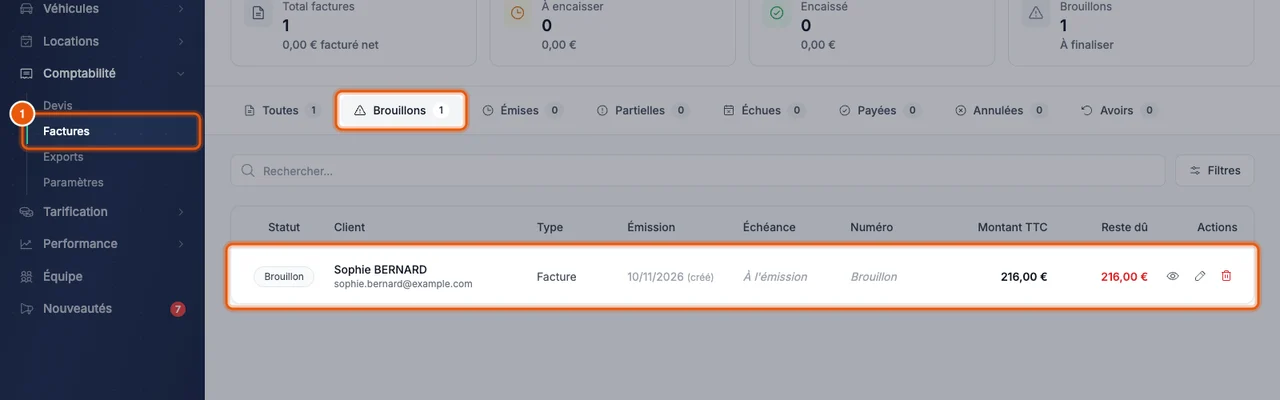
Comptabilité > Factures, onglet Brouillons : la facture attend d'être émise.Écran de l'offre Starter - Contrôlez le client, les lignes, les totaux et la date d'échéance dans l'aperçu.
- Cliquez sur Émettre, puis confirmez avec Émettre dans la fenêtre Émettre la facture.
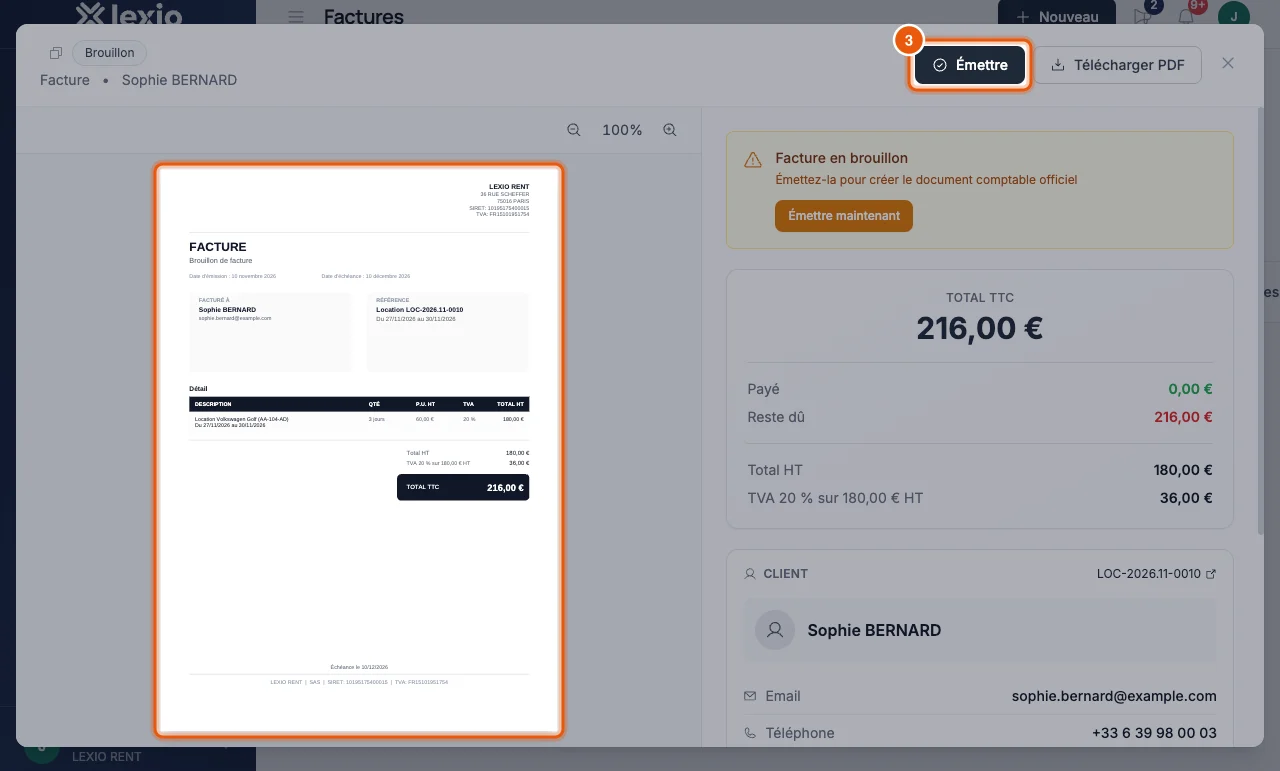
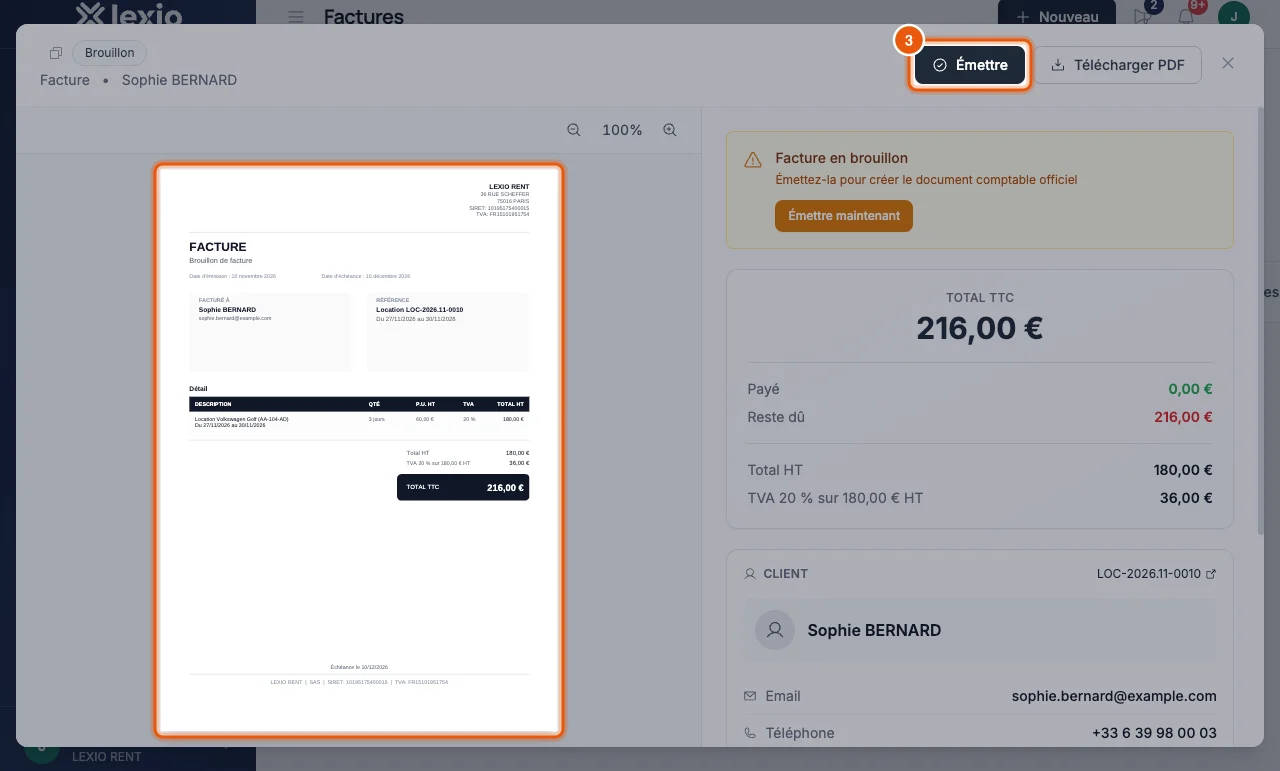
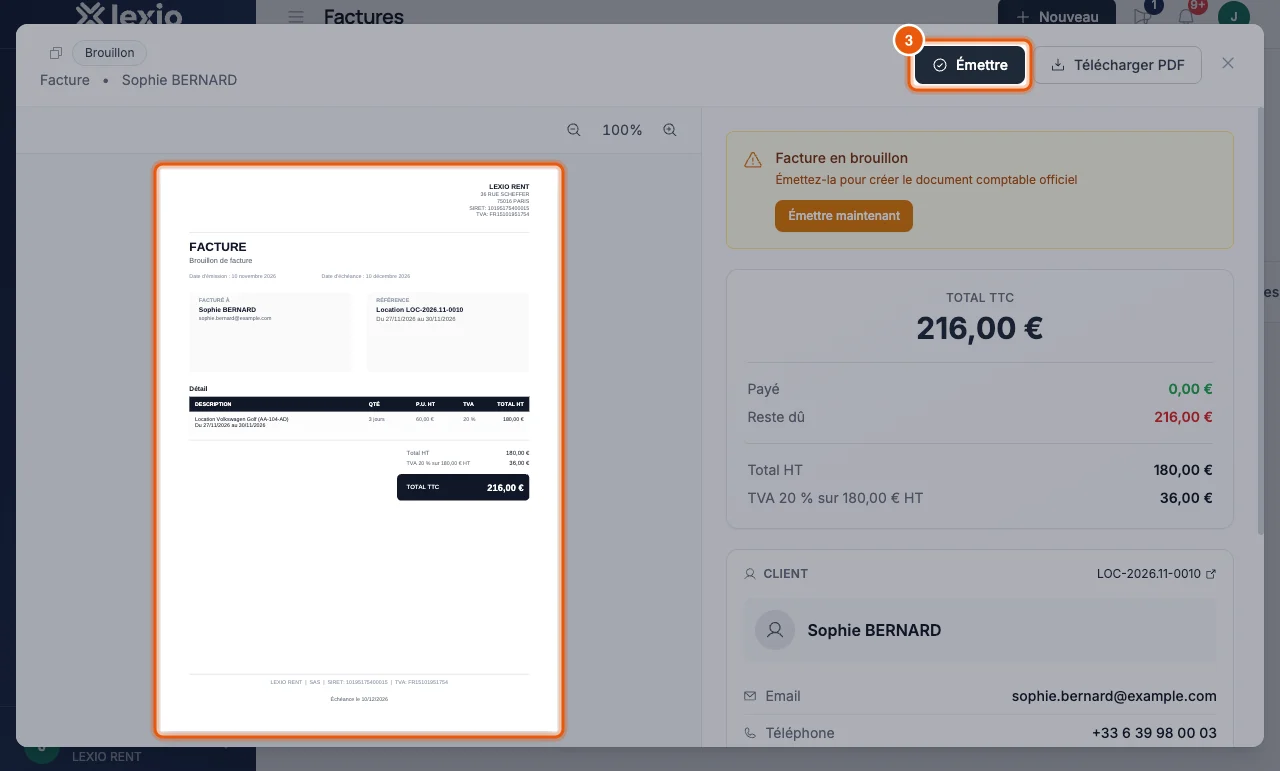
Aperçu du brouillon : contrôlez-le, puis Émettre.Écran de l'offre StarterÉcran de l'offre ProÉcran de l'offre Business
La facture passe à l'état Émise (ou Payée si les paiements la couvrent déjà). Si vous avez le droit Envoyer des factures par email, Lexio tente alors d'envoyer un e-mail au client avec un lien pour télécharger le PDF. Sans ce droit ou sans adresse e-mail sur la fiche client, rien n'est envoyé.
Télécharger le PDF et enregistrer un règlement tardif
- Dans le détail de la facture, cliquez sur Télécharger PDF pour l'enregistrer ou le transmettre vous-même (messagerie, impression).
- Si le client paie plus tard, ouvrez la facture, cliquez sur Enregistrer un paiement, puis saisissez le Montant (au plus le Reste dû), la Méthode de paiement et la date. Le statut passe à Partiellement payée puis Payée. Le paiement s'inscrit aussi sur la location.
Les statuts d'une facture sont Brouillon, Émise, Partiellement payée, Payée et Annulée. Sur l'application mobile, la fiche de location permet aussi d'ajouter un paiement ou une caution.
Erreurs fréquentes
| Situation | Que faire |
|---|---|
| Vous avez choisi Carte bancaire mais le client n'a rien payé | Lexio ne débite rien : le paiement noté n'est qu'un enregistrement. Contrôlez le terminal, puis corrigez l'historique si besoin. |
| Le même encaissement est noté deux fois (départ puis onglet Paiements, ou location puis facture) | Regardez l'historique des transactions avant d'ajouter un paiement. Ne le saisissez qu'une fois. |
| La caution est comptée comme un paiement de la location | Une caution se saisit avec le Type Caution, jamais Paiement. |
| Le bouton Générer la facture n'apparaît pas | Vérifiez le Mode de génération dans Comptabilité > Paramètres et vos droits de création de factures. Sur une location annulée, il est masqué. |
| Le client n'a pas reçu l'e-mail de facture | Vérifiez son adresse sur sa fiche et ses courriers indésirables. Téléchargez le PDF et envoyez-le vous-même. N'émettez pas une deuxième facture. |
| Le bouton Enregistrer un paiement manque sur la facture | Il n'existe que sur une facture émise qui a un reste dû, si vous avez le droit Encaisser les factures. Un brouillon doit d'abord être émis. |
| Vous devez corriger une facture déjà émise | Créez un avoir : voir Annuler une facture et créer un avoir. Un avoir ne rembourse pas le client à lui seul. |
À lire aussi
Toujours bloqué ?
Décrivez la page, l'action effectuée et le message affiché : nous pourrons vous répondre plus vite.