
- Étape 1 : Créer votre compte et renseigner votre entreprise
- Étape 2 : Ajouter vos véhicules
- Étape 3 : Créer une réservation et générer le contrat
- Étape 4 : Faire l'état des lieux et signer sur place
- Étape 5 : Facturer et encaisser un paiement
Créer une réservation et générer le contrat
Disponible avec toutes les offres : Starter, Pro, Business. Comparer les offres
Vous allez enregistrer votre premier client, créer une réservation avec son prix et sa caution, puis ouvrir le contrat en PDF depuis la fiche de la location. Cette étape se fait sur la version web de Lexio.
Avant de commencer
- Un véhicule ajouté avec sa catégorie tarifaire (étape précédente).
- Un forfait kilométrique, un dépôt de garantie et une franchise configurés dans Tarification > Kilométrage et Tarification > Dépôts & Franchises.
- Les informations de votre entreprise et vos conditions, dans Paramètres > Entreprise et Paramètres > Contrats : elles sont reprises sur le contrat.
- Le nom, le prénom et le téléphone de votre client. Les pièces d'identité et le permis peuvent attendre le départ.
1. Créer votre client
Le bouton Nouvelle location reste grisé tant que votre compte ne contient aucun client ou aucun véhicule. Pour la toute première réservation, créez donc le client avant.
- Ouvrez Clients > Liste des clients, puis cliquez sur Nouveau client.
- Laissez Un particulier coché, ou choisissez Une entreprise.
- Pour un particulier, saisissez à la main au minimum le Prénom et le Nom (obligatoires). Pour une entreprise, renseignez la Raison sociale et, en France, le SIREN (obligatoires). Ajoutez le Téléphone et l'Email si vous les avez.
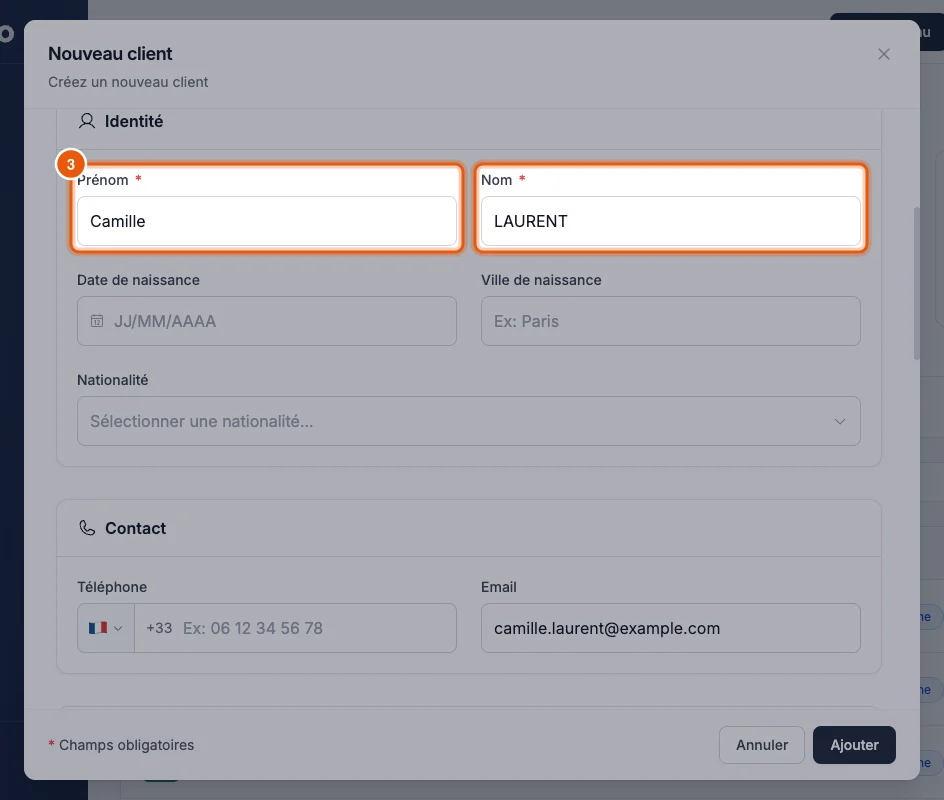
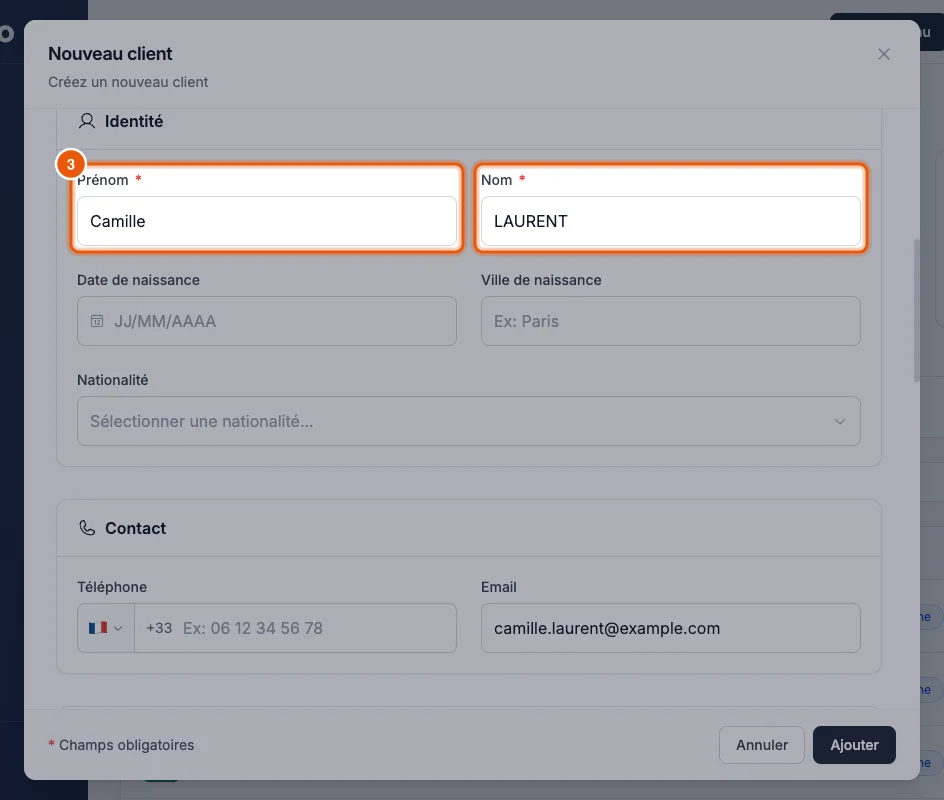
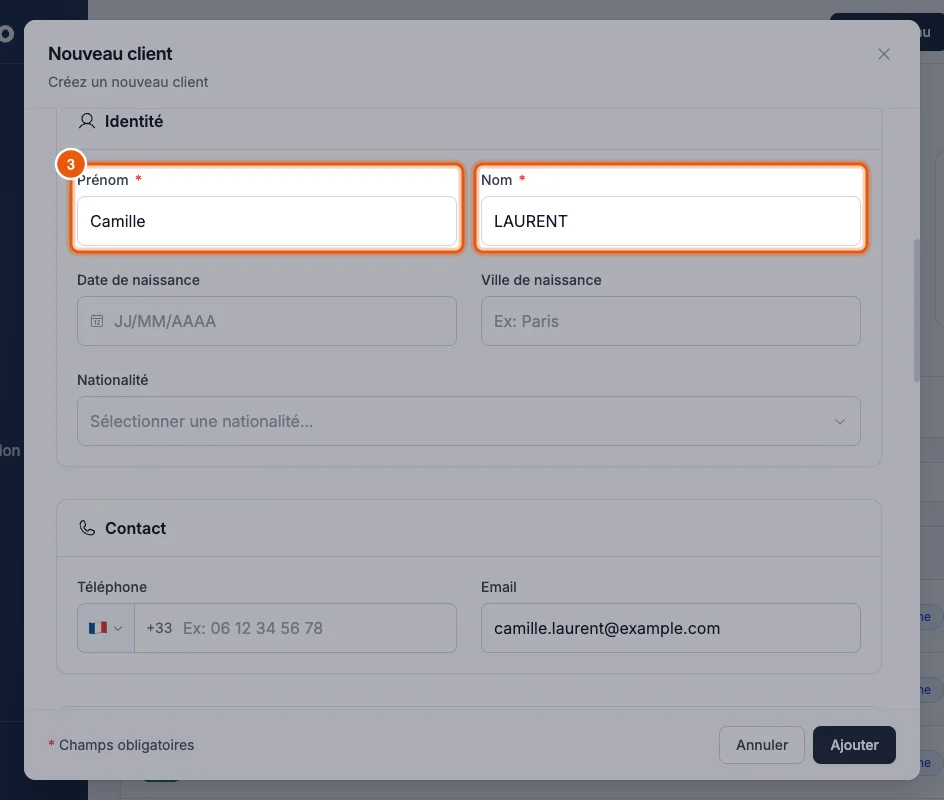
Nouveau client : le prénom et le nom suffisent pour commencer.Écran de l'offre StarterÉcran de l'offre ProÉcran de l'offre Business - Cliquez sur Ajouter.
Le scan des pièces d'identité (offres Pro et Business) n'est pas nécessaire : vous pouvez tout saisir vous-même. Pour une entreprise, la société est le titulaire du contrat ; vous désignerez la personne qui conduit dans la réservation. Détails : Ajouter un client.
2. Créer la réservation
- Ouvrez Locations > Toutes les locations, puis cliquez sur Nouvelle location.
- Dans Période de location, choisissez la Date départ et la Date retour, avec les heures. Le retour doit être après le départ.
- Dans Véhicule, cliquez sur la carte du véhicule voulu. Seuls les véhicules libres sur cette période sont proposés. Si le message « Aucun véhicule disponible pour cette période » apparaît, changez les dates.
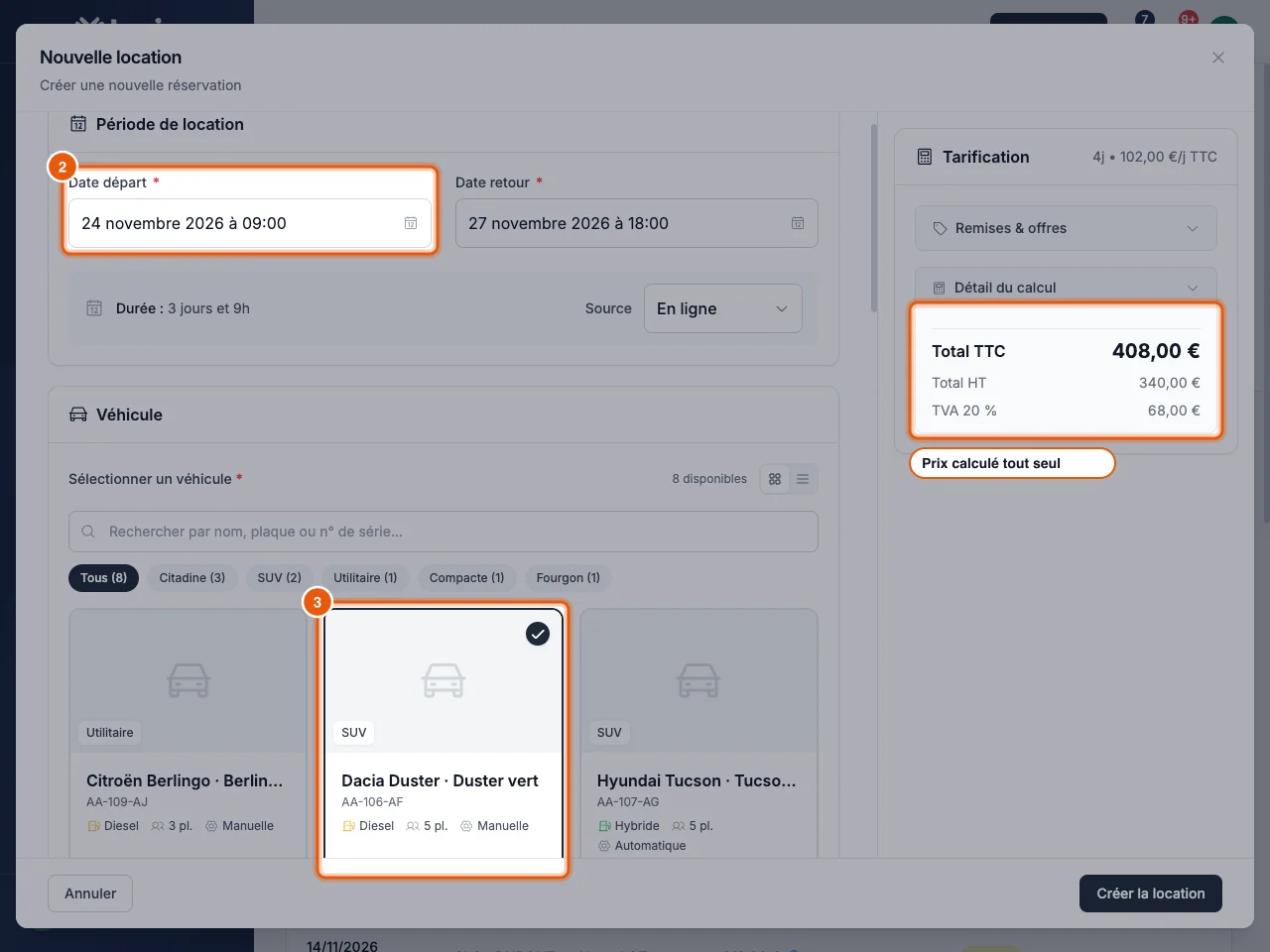
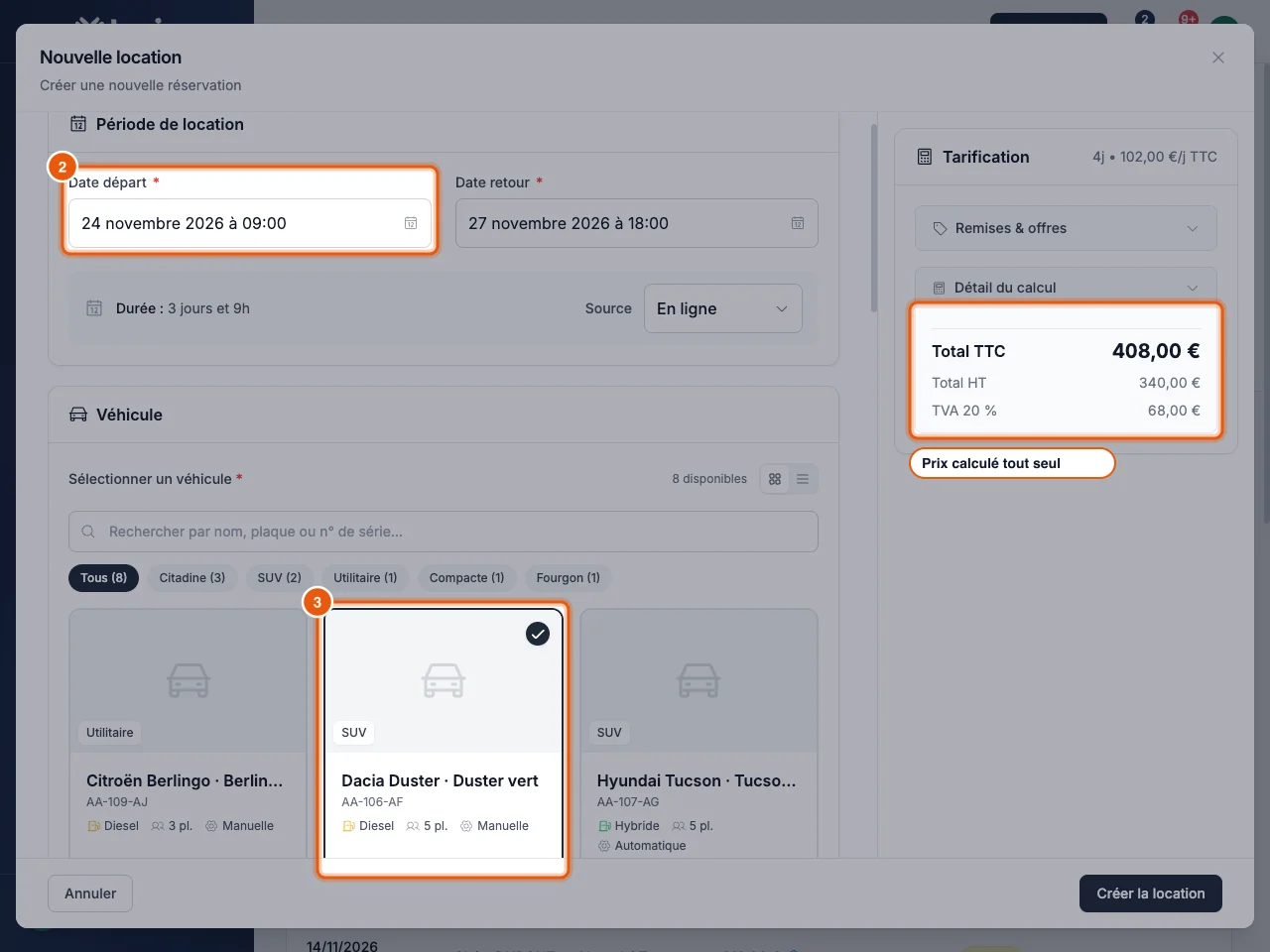
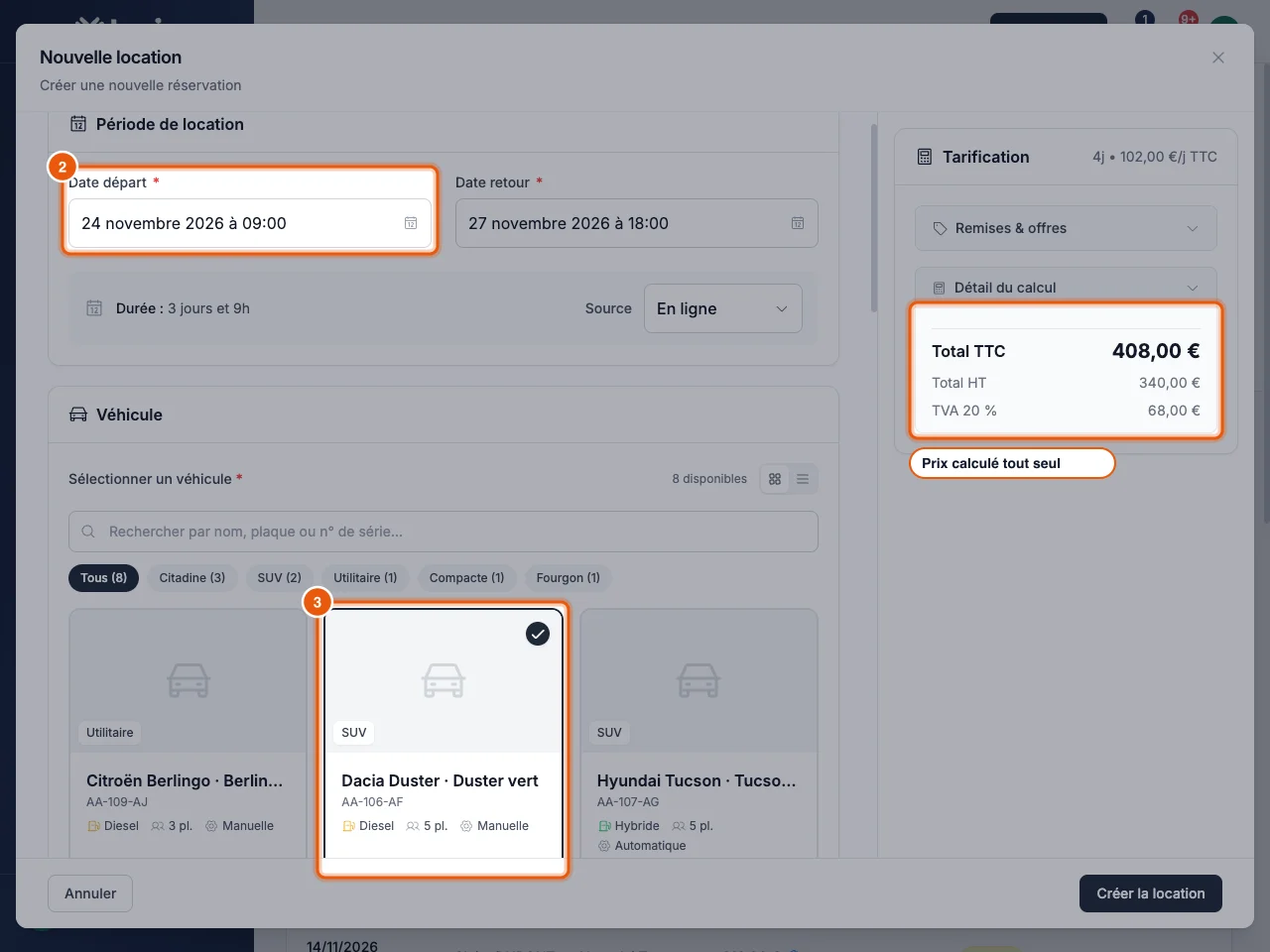
Dates choisies : seuls les véhicules libres sont proposés, le tarif se calcule à droite.Écran de l'offre StarterÉcran de l'offre ProÉcran de l'offre Business - Dans Client, tapez quelques lettres du nom dans Rechercher un client, puis cliquez sur le bon résultat. Un client manquant se crée aussi ici avec Nouveau client.
- Choisissez le Forfait Kilométrique. Les sections suivantes apparaissent une fois le forfait choisi.
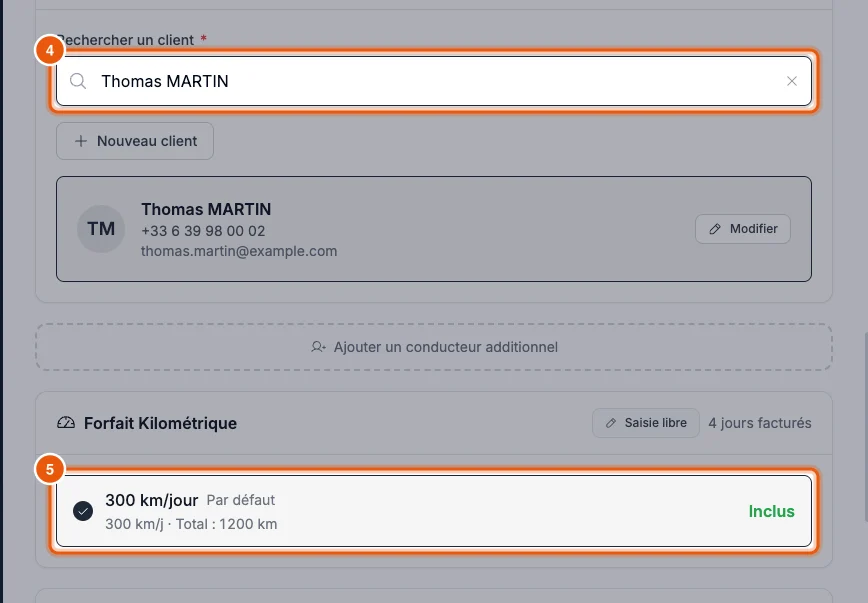
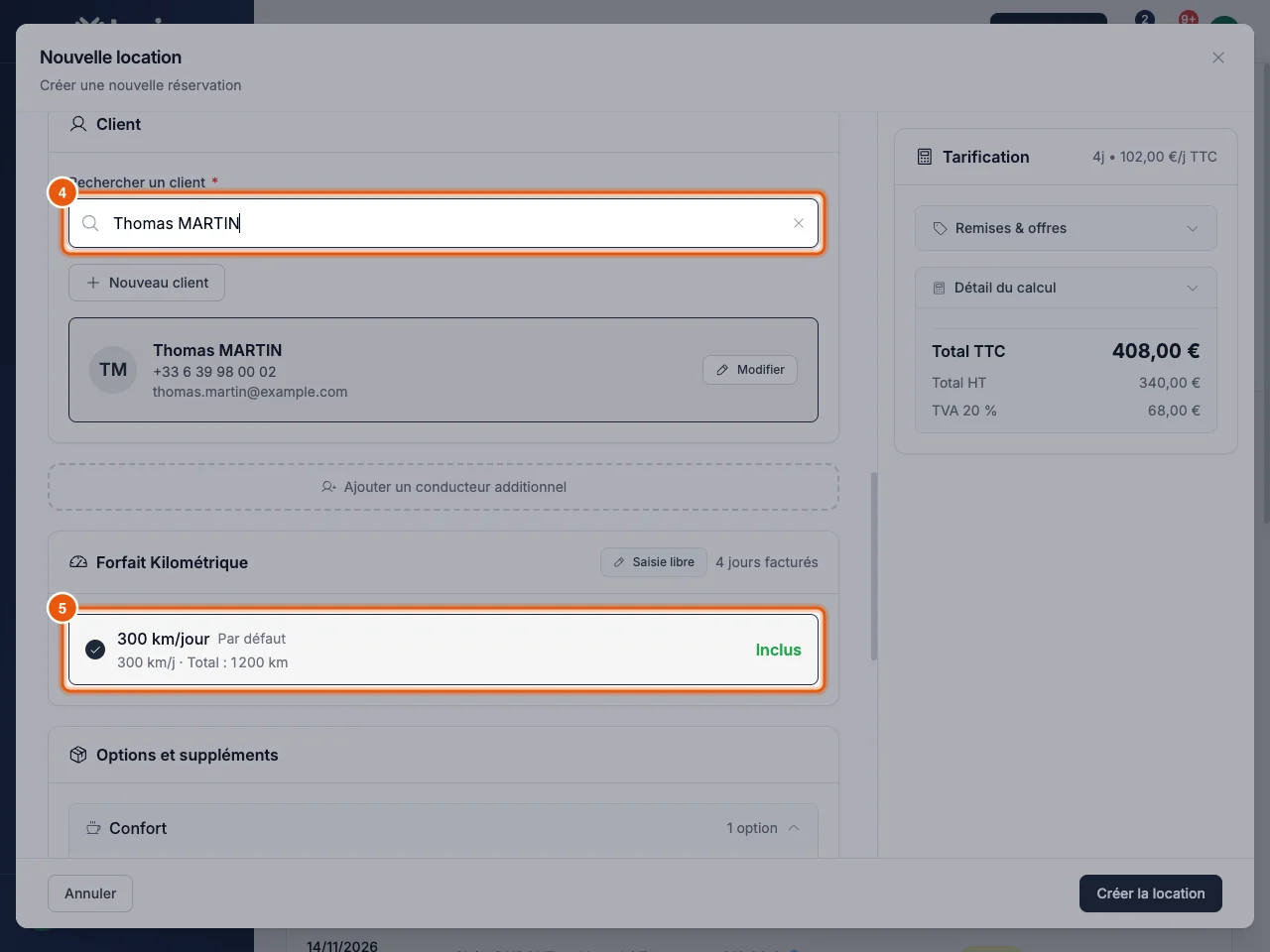
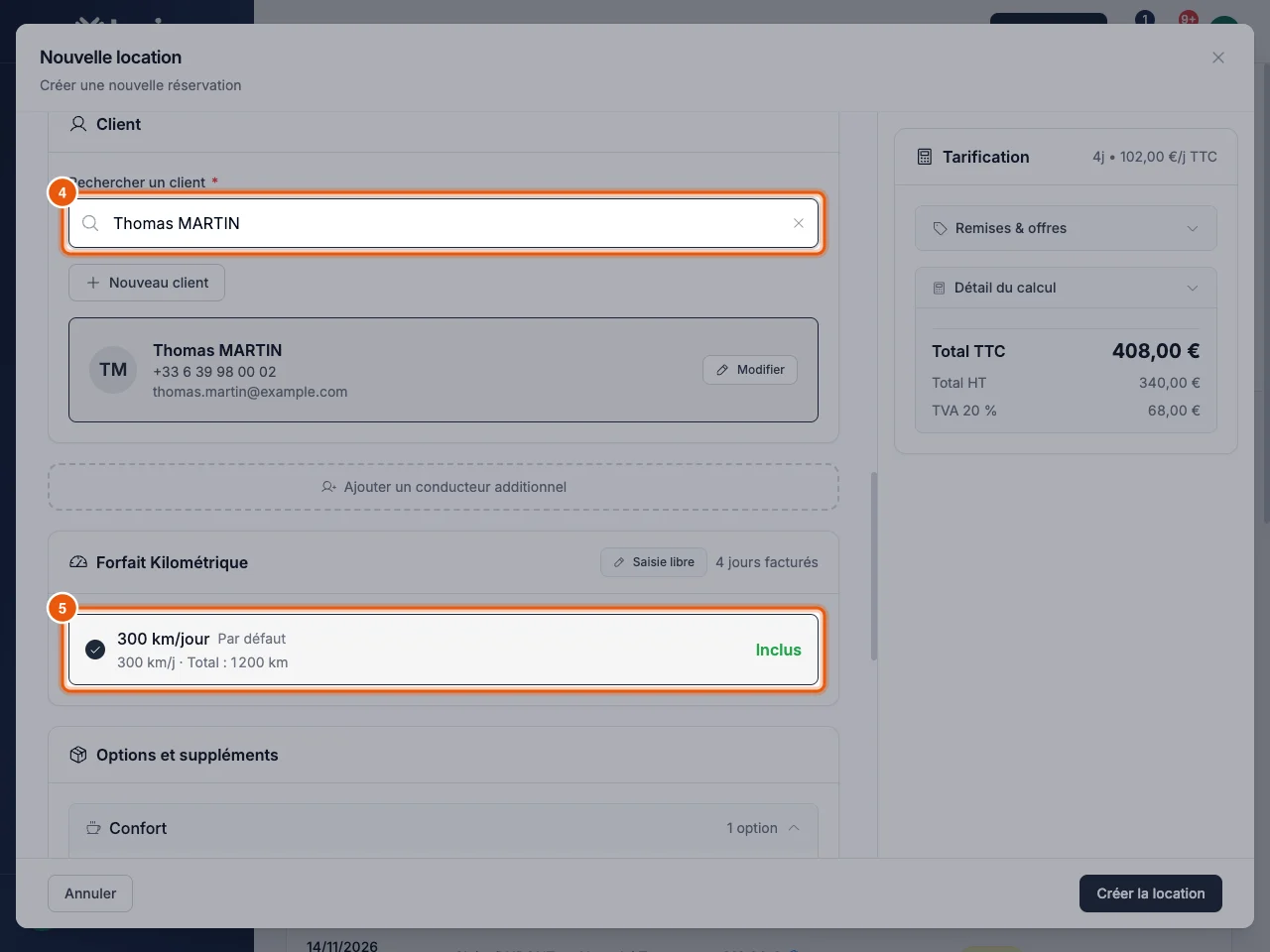
Client trouvé par la recherche, puis forfait kilométrique.Écran de l'offre StarterÉcran de l'offre ProÉcran de l'offre Business - Dans Dépôt & Franchise, sélectionnez la caution (Dépôt de garantie) et la Franchise. Les montants par défaut portent le badge « Par défaut ». Sans montant prévu, utilisez Montant personnalisé.
- Dans Lieux de prise en charge, renseignez le Lieu de départ et le Lieu de retour. Cochez Même adresse pour le retour si c'est le même.
- Ajoutez si besoin des Notes pour le client (visibles sur le PDF de confirmation) ou des Notes internes.
Conducteurs. Si le client est une entreprise, la section Conducteur principal (Obligatoire) apparaît sous Client. Recherchez la personne qui conduit dans Rechercher un client existant..., ou cliquez sur Créer un nouveau conducteur si votre profil peut créer des clients. Pour un particulier, cliquez sur Ajouter un conducteur additionnel si d'autres personnes conduiront. Une location accepte 4 conducteurs additionnels au maximum.
Les options tarifaires (offres Pro et Business) ne sont pas nécessaires pour une première réservation. Si vous facturez un supplément jeune conducteur, un bandeau « Date de naissance manquante pour » suivi d'un nom peut apparaître : complétez la date de naissance dans la fiche client de cette personne. Si la section Options et suppléments est vide, passez à la suite.
3. Vérifier le prix et la caution
Le bloc Tarification calcule le prix dès que la période, le véhicule et le forfait sont choisis. Sur grand écran, il reste à droite. Sur un écran étroit, touchez la barre du total, près du bas du formulaire, pour l'ouvrir (sur tablette, elle porte l'étiquette Détails). Le total TTC s'affiche aussi à côté du bouton de validation.
Relisez le Total TTC, le nombre de jours facturés et les kilomètres inclus. La caution (dépôt de garantie) n'entre pas dans ce total : c'est une garantie distincte du prix de la location. La franchise n'est pas encaissée non plus : c'est le montant qui peut rester à la charge du client en cas de dommage.
Quand tout est juste, cliquez sur Créer la location. Si un message d'erreur s'affiche, corrigez le champ signalé. Attendez le message « Location créée avec succès » avant de relancer une création, pour éviter un doublon. Le prix et la caution ne sont pas encaissés à cette étape : vous les traiterez dans l'onglet Paiements de la fiche.
4. Retrouver la réservation et son statut
La nouvelle location apparaît dans Locations > Toutes les locations avec le statut Réservée : elle est enregistrée, le départ reste à faire. Pour ouvrir la fiche, cliquez sur l'icône en forme d'œil (Voir les détails) au bout de la ligne. Détails : Comprendre les statuts d'une location.
Dans l'onglet Aperçu, la carte Avant le départ peut proposer l'envoi d'un lien d'enregistrement au client et l'envoi du contrat à signer à distance. Vous n'en avez pas besoin : le client peut signer sur place au départ (article suivant). Ces deux fonctions sont disponibles avec les offres Pro et Business. Avec l'offre Starter, ces lignes affichent « Disponible avec » suivi de l'offre et un lien Voir l'offre. Avec l'offre Pro ou Business, vous pouvez envoyer au client un lien pour transmettre ses pièces avant le départ : voir Créer une réservation, section « Préparer les documents avant le départ ».
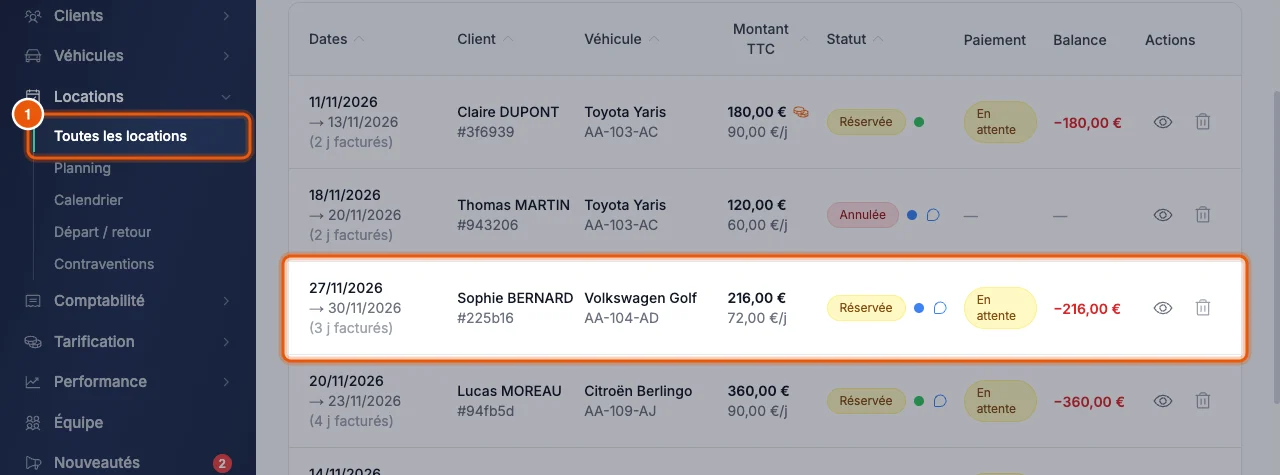
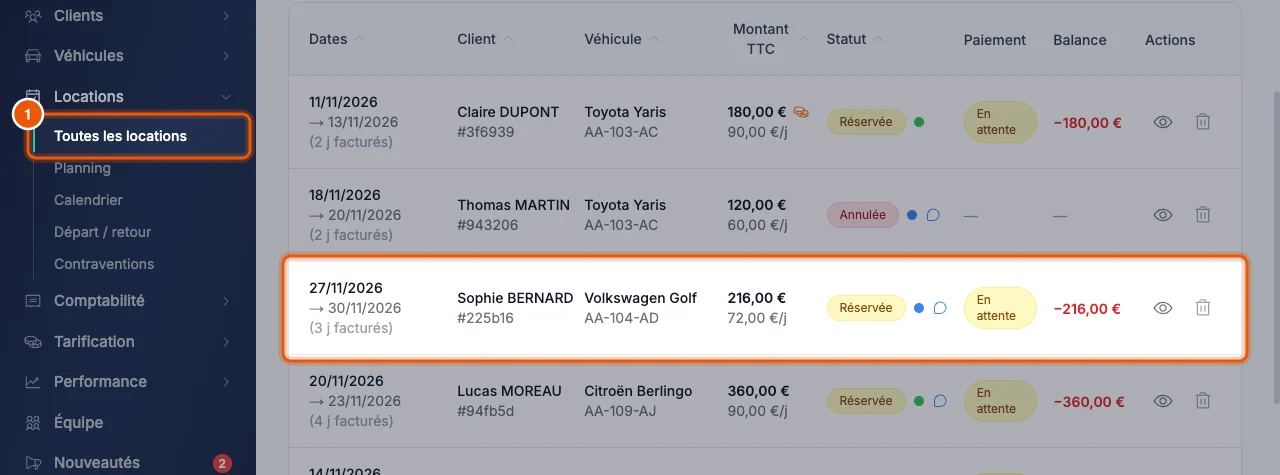
5. Générer et ouvrir le contrat
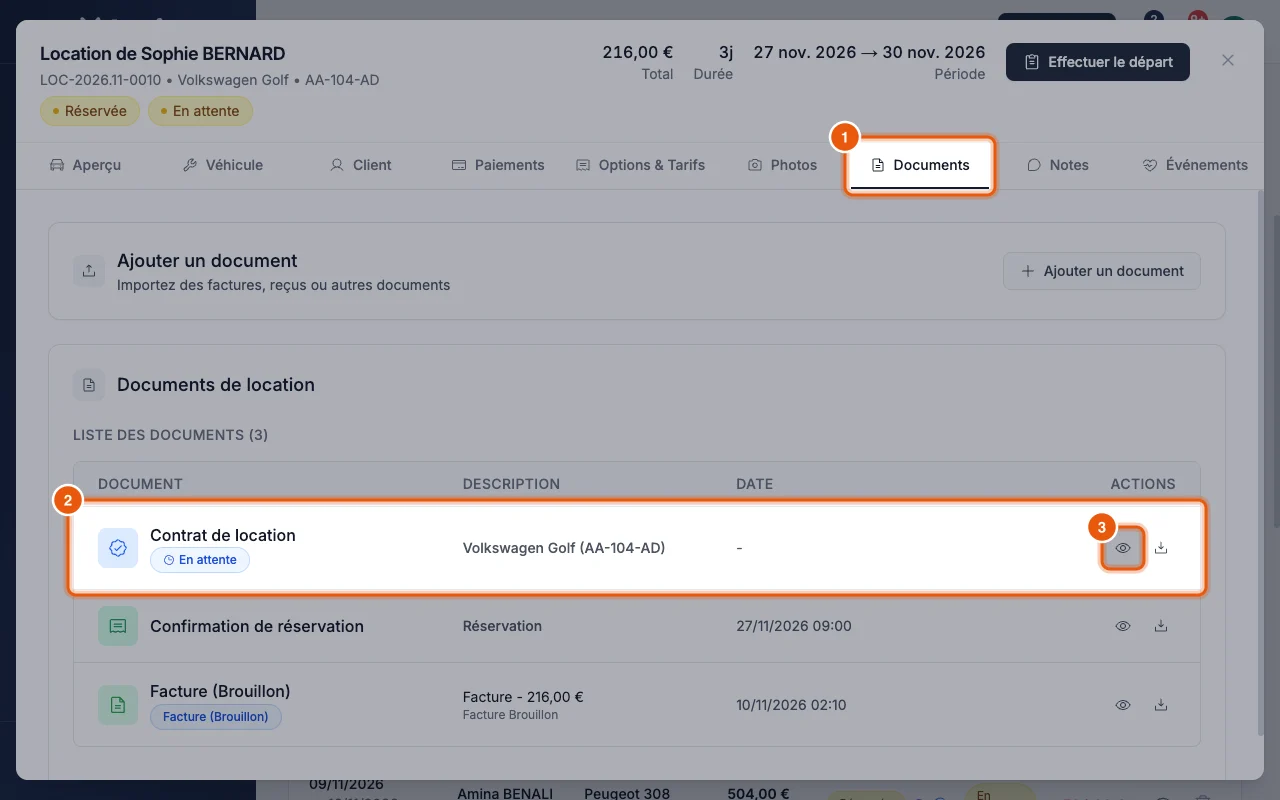
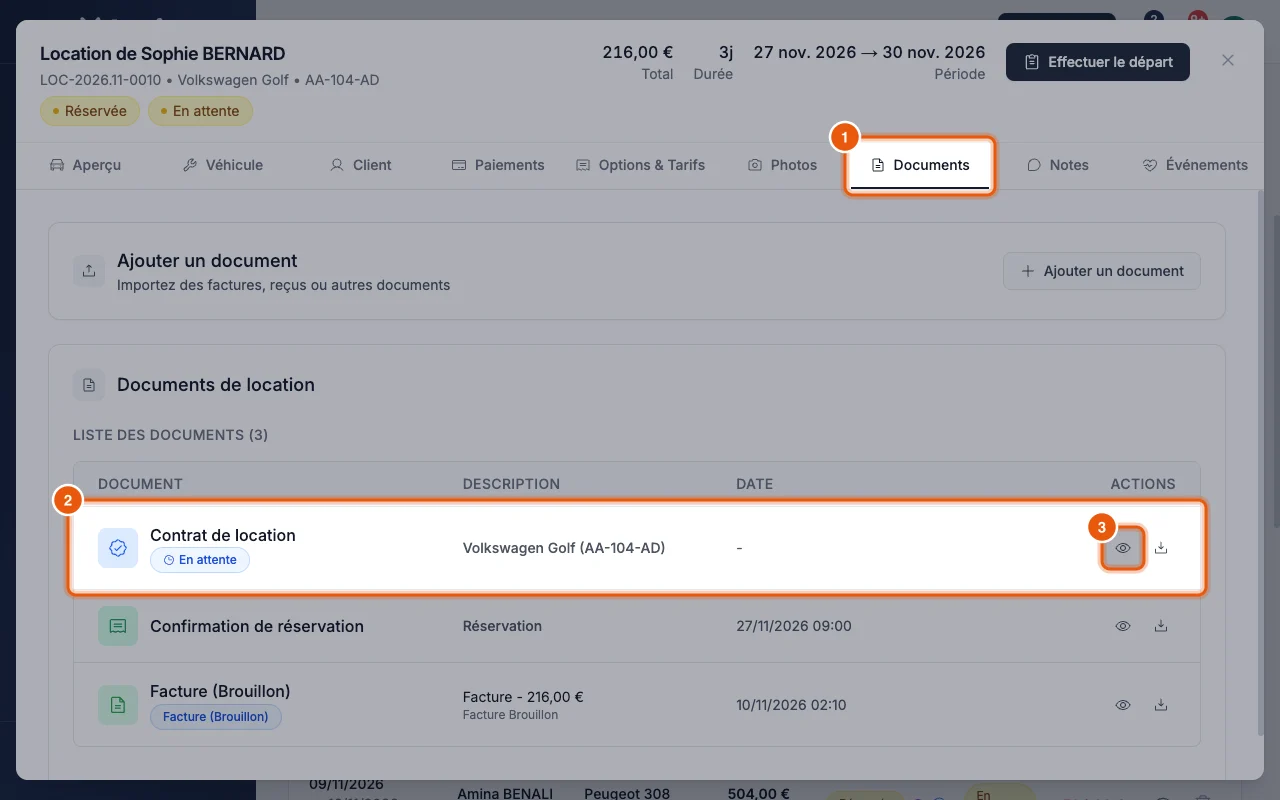
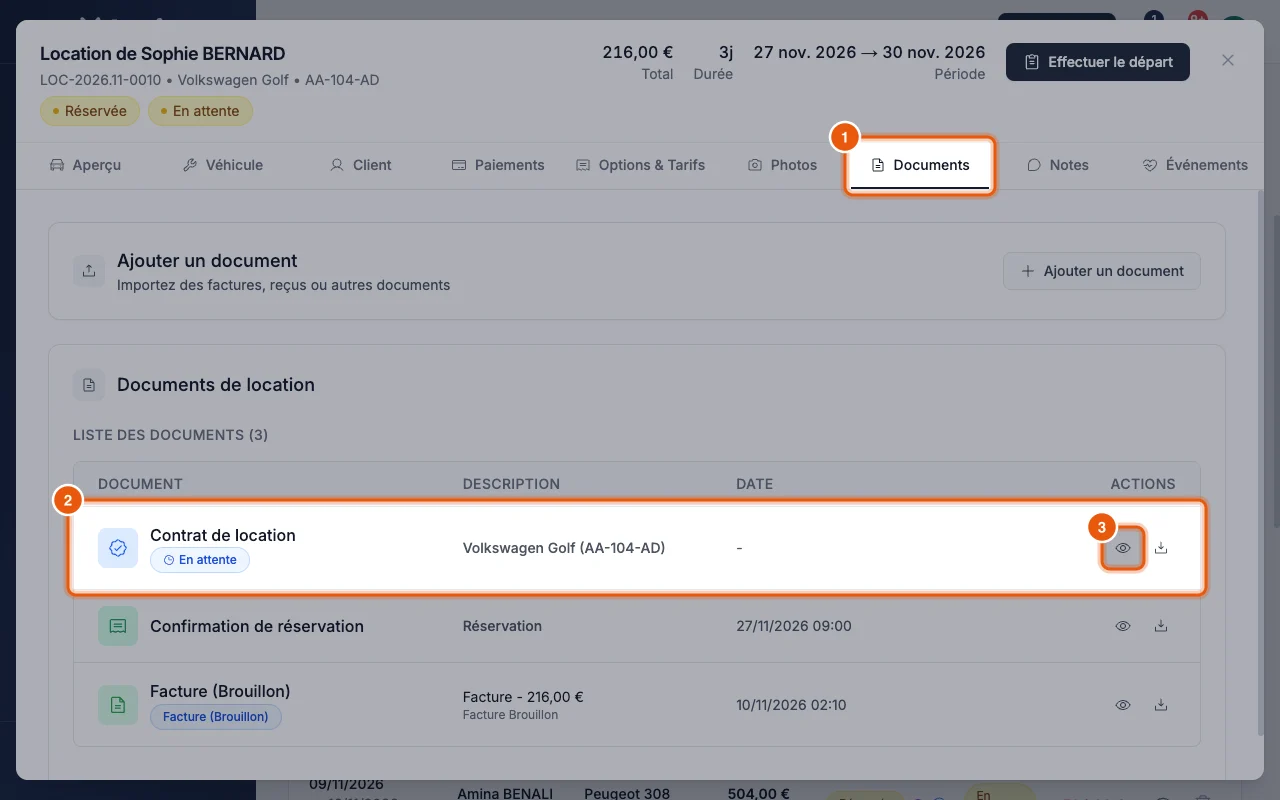
- Dans la fiche, ouvrez l'onglet Documents.
- Dans Documents de location, repérez la ligne Contrat de location.
- Cliquez sur l'icône Voir pour ouvrir le PDF, ou sur l'icône Télécharger pour l'enregistrer sur votre ordinateur.
Si le contrat n'existe pas encore (badge En attente), Lexio le génère à partir de la réservation quand vous l'ouvrez ou le téléchargez pour la première fois. Pour l'imprimer ou l'envoyer au client, téléchargez le PDF, puis imprimez-le depuis votre lecteur PDF ou joignez-le à un e-mail.
Ce contrat est un aperçu : il ne contient ni relevés ni photos ni signature. La version finale est établie au départ, après l'état des lieux et la signature ; elle s'intitule alors Contrat de location signé. Relisez dès maintenant l'identité de l'entreprise, les dates, le prix, la caution et les conditions.
Erreurs fréquentes
| Situation | Que faire |
|---|---|
| Nouvelle location est grisé | Il faut au moins un client et un véhicule. Créez le client (étape 1) ou ajoutez le véhicule. |
| Aucun véhicule n'est proposé | Le véhicule est déjà réservé ou bloqué sur ces dates. Changez la période. |
| Les sections Dépôt & Franchise et prix n'apparaissent pas | Choisissez d'abord la période, le véhicule et le Forfait Kilométrique. |
| Un message demande un forfait kilométrique | Sélectionnez un forfait, ou utilisez Saisie libre avec Km inclus / jour. |
| Aucune caution proposée | Créez-en une dans Tarification > Dépôts & Franchises, ou choisissez Montant personnalisé. |
| Le client est une entreprise et la création est refusée | Désignez au moins un conducteur dans la section Conducteur principal. |
| Les boutons Voir et Télécharger sont grisés | Votre profil n'a peut-être pas le droit de générer le contrat. Demandez-le au propriétaire du compte. |
À lire aussi
Toujours bloqué ?
Décrivez la page, l'action effectuée et le message affiché : nous pourrons vous répondre plus vite.