
- Étape 1 : Créer votre compte et renseigner votre entreprise
- Étape 2 : Ajouter vos véhicules
- Étape 3 : Créer une réservation et générer le contrat
- Étape 4 : Faire l'état des lieux et signer sur place
- Étape 5 : Facturer et encaisser un paiement
Ajouter vos véhicules
Disponible avec toutes les offres : Starter, Pro, Business. Comparer les offres
Vous allez ajouter votre flotte dans Lexio : un véhicule à la fois si vous en avez peu, ou tous d'un coup avec un fichier CSV ou Excel. Chaque véhicule reçoit une catégorie tarifaire, qui porte son prix de location.
Avant de commencer
- Au moins une catégorie tarifaire (par exemple « Citadine ») avec son prix par jour. Sans catégorie, aucun véhicule ne peut être enregistré. Voir Configurer les catégories tarifaires.
- Pour chaque véhicule : la plaque d'immatriculation (ou le numéro de série), la marque, le modèle et le kilométrage actuel.
- Facultatif : la carte grise ou l'assurance en fichier, et quelques photos.
- La permission « Créer des véhicules ». Pour un import, il faut aussi la permission « Importer des fichiers et annuler un import ».
Ajouter un véhicule à la main
- Ouvrez Véhicules > Liste des véhicules.
- Cliquez sur Ajouter un véhicule. La fenêtre Nouveau véhicule s'ouvre, en quatre étapes : Général, Technique, Documents et Équipements.
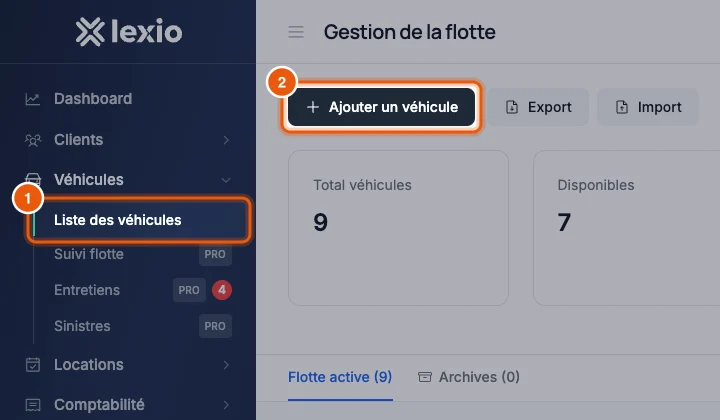
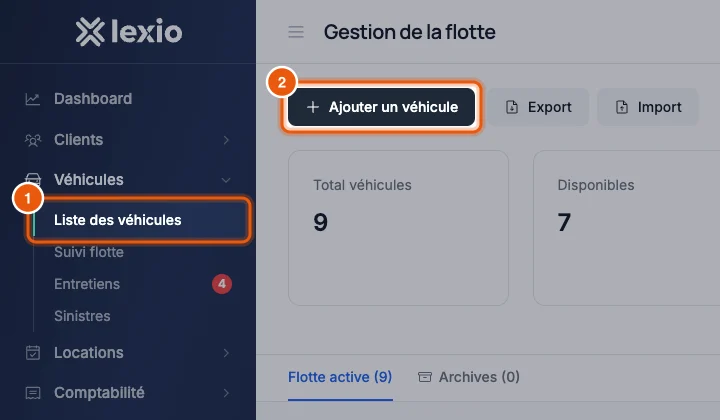
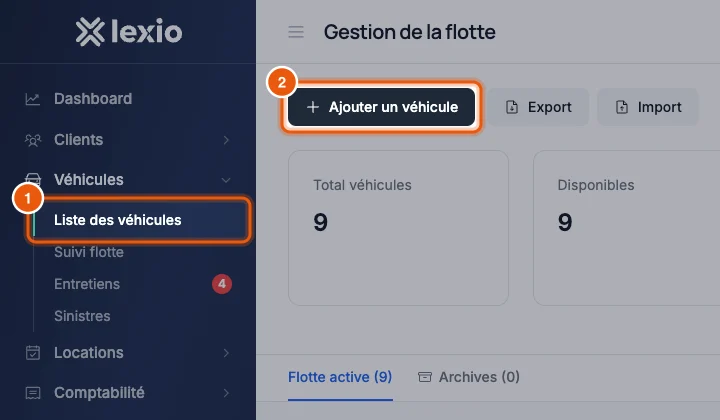
Véhicules > Liste des véhicules, puis Ajouter un véhicule.Écran de l'offre StarterÉcran de l'offre ProÉcran de l'offre Business - Étape Général : renseignez la Plaque d'immatriculation (ou le Numéro de série), la Marque et le Modèle. Choisissez le Type de véhicule et la Catégorie tarifaire.
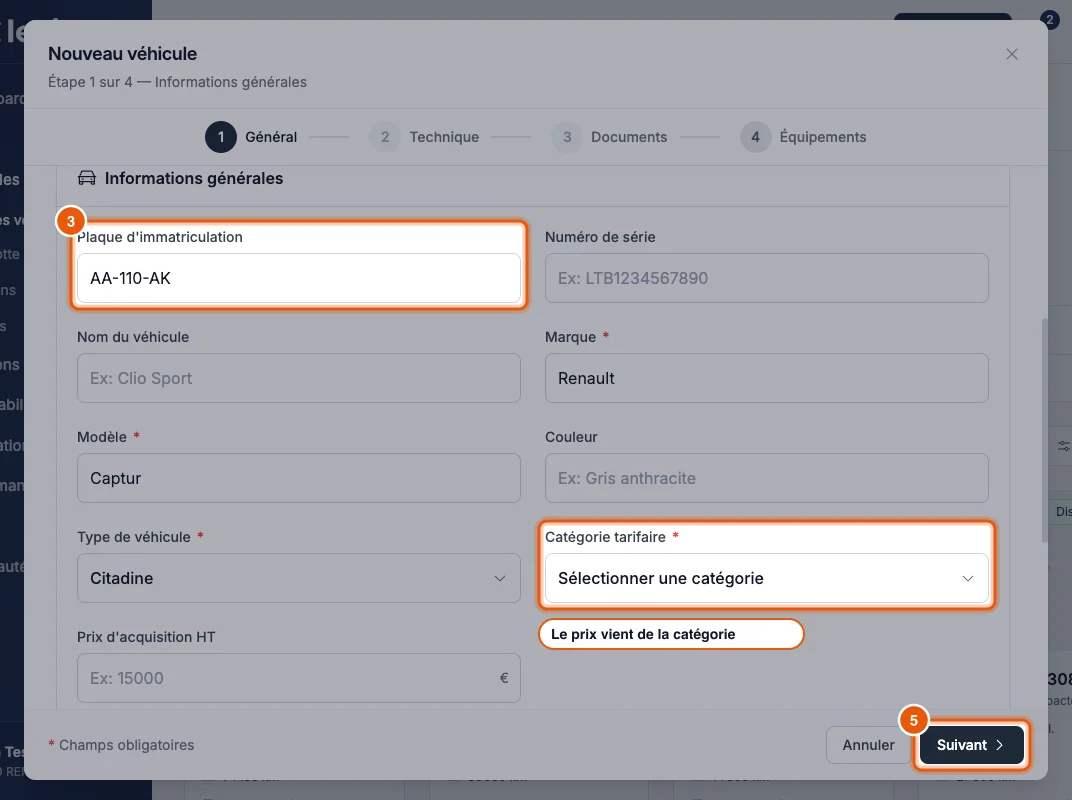
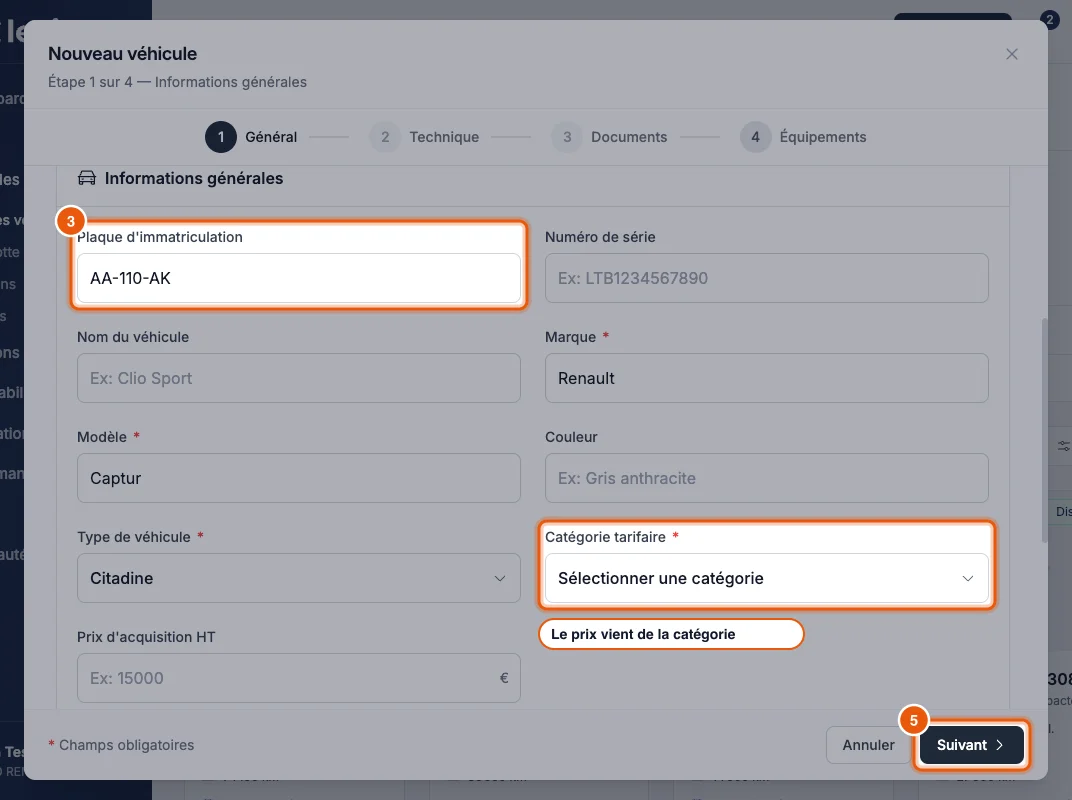
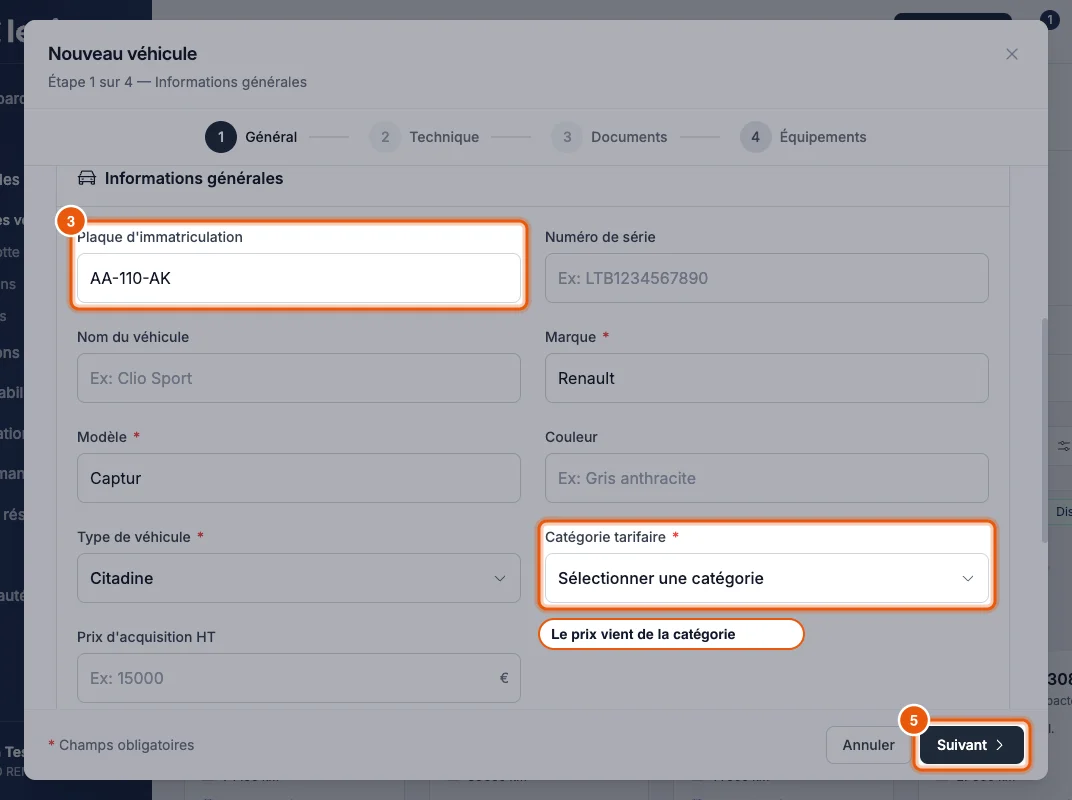
Étape Général : plaque, marque, modèle, type et catégorie tarifaire.Écran de l'offre StarterÉcran de l'offre ProÉcran de l'offre Business - Si la liste des catégories est vide, cliquez sur Créer une catégorie, donnez un Nom et un Prix de base par jour, puis cliquez sur Créer la catégorie. Elle est aussitôt sélectionnée pour ce véhicule.
- Cliquez sur Suivant. À l'étape Technique, indiquez le Kilométrage, le Type de carburant et la Boîte de vitesse. Pour une voiture, renseignez aussi le nombre de places, de portes, la date de mise en circulation et, sauf pour une voiture électrique, la capacité du réservoir. Pour un deux-roues électrique, la boîte n'est pas demandée, mais la Capacité batterie (kWh) est obligatoire.
- Cliquez sur Suivant. Les étapes Documents et Équipements sont facultatives : vous pourrez les compléter plus tard depuis la fiche du véhicule.
- Cliquez sur Ajouter le véhicule.
Les champs marqués d'un astérisque rouge sont obligatoires. Ils varient un peu selon le type de véhicule. Si un champ manque, le message « Corrigez les champs signalés » apparaît et l'étape ne se ferme pas.
Précisions étape par étape
- Général : vous pouvez aussi ajouter des photos, un Nom du véhicule et une Description pour le reconnaître plus vite. Ne confondez pas la Catégorie tarifaire, qui porte le prix de location, avec le Type de véhicule (par exemple SUV ou utilitaire). Les champs Prix d'acquisition HT, Type de financement et Assurance mensuelle HT servent à suivre ce que vous coûte le véhicule. Si vous choisissez un financement LOA, LLD ou Crédit, les champs Mensualité HT, Fin de contrat et Km contractuel apparaissent. Ces montants n'ont rien à voir avec le prix payé par vos clients.
- Technique : le VIN (17 caractères, sur la carte grise) et les Détails techniques avancés sont facultatifs. Pour un véhicule électrique ou hybride rechargeable, des champs apparaissent : Capacité batterie (kWh), Autonomie électrique (km) et Type de prise. Pour une voiture hybride rechargeable, cochez Hybride rechargeable (PHEV). Une voiture électrique a toujours une boîte automatique.
- Documents : déposez la Carte grise, l'Assurance et, pour une voiture, le Contrôle technique. Pour l'assurance et le contrôle technique, indiquez la Date d'expiration.
- Équipements : cochez les équipements réellement présents, par exemple Climatisation, Bluetooth ou Caméra de recul.
- Pour revenir sur une étape, cliquez sur Précédent.
Ajouter des photos ou des documents demande la permission « Modifier des véhicules ». Sans elle, un membre qui la détient pourra les ajouter une fois le véhicule créé.
La caution et la franchise ne se saisissent pas sur la fiche du véhicule. Elles se règlent dans Tarification > Dépôts & Franchises, pour toutes les catégories ou pour une catégorie précise. Voir Affiner vos tarifs après le démarrage.
Importer plusieurs véhicules d'un coup
- Dans Véhicules > Liste des véhicules, cliquez sur Import.
- Sous Format attendu, déjà affiché à l'ouverture de la fenêtre, cliquez sur Télécharger CSV ou Télécharger Excel. Ce modèle contient quatre exemples (deux voitures, une moto et un scooter) à remplacer par vos véhicules.
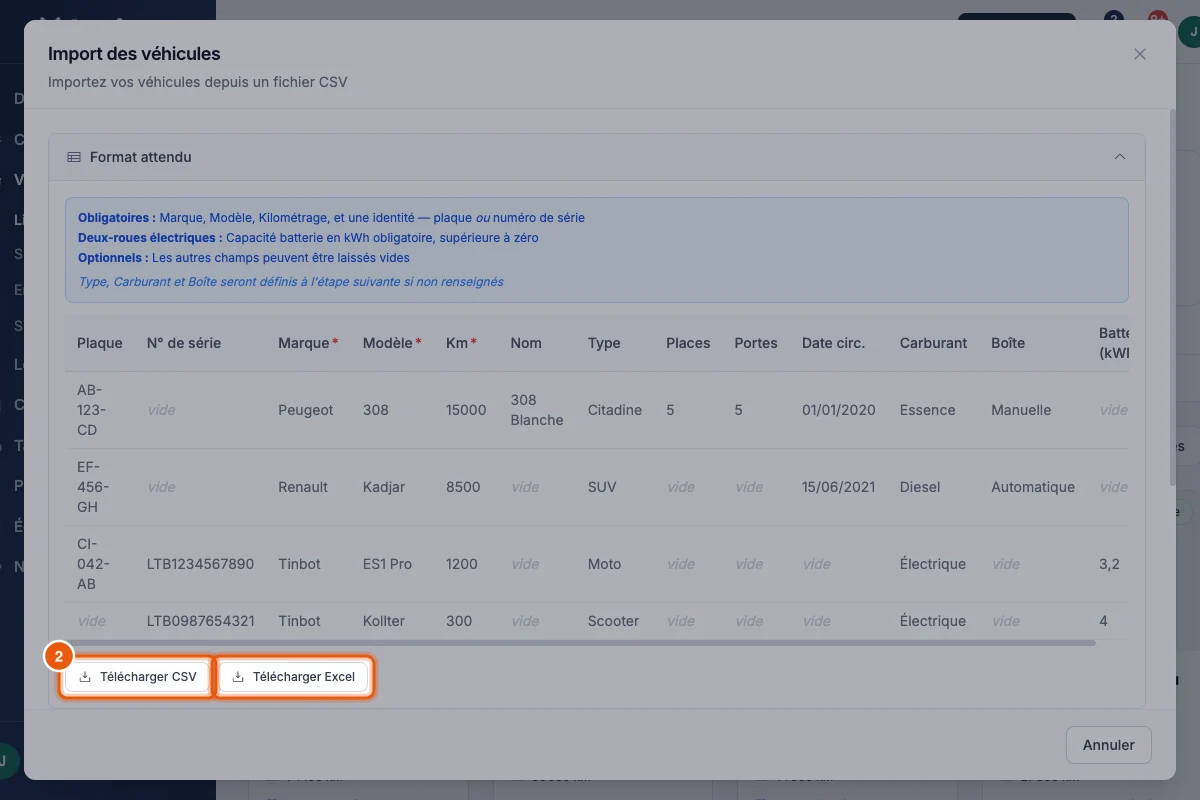
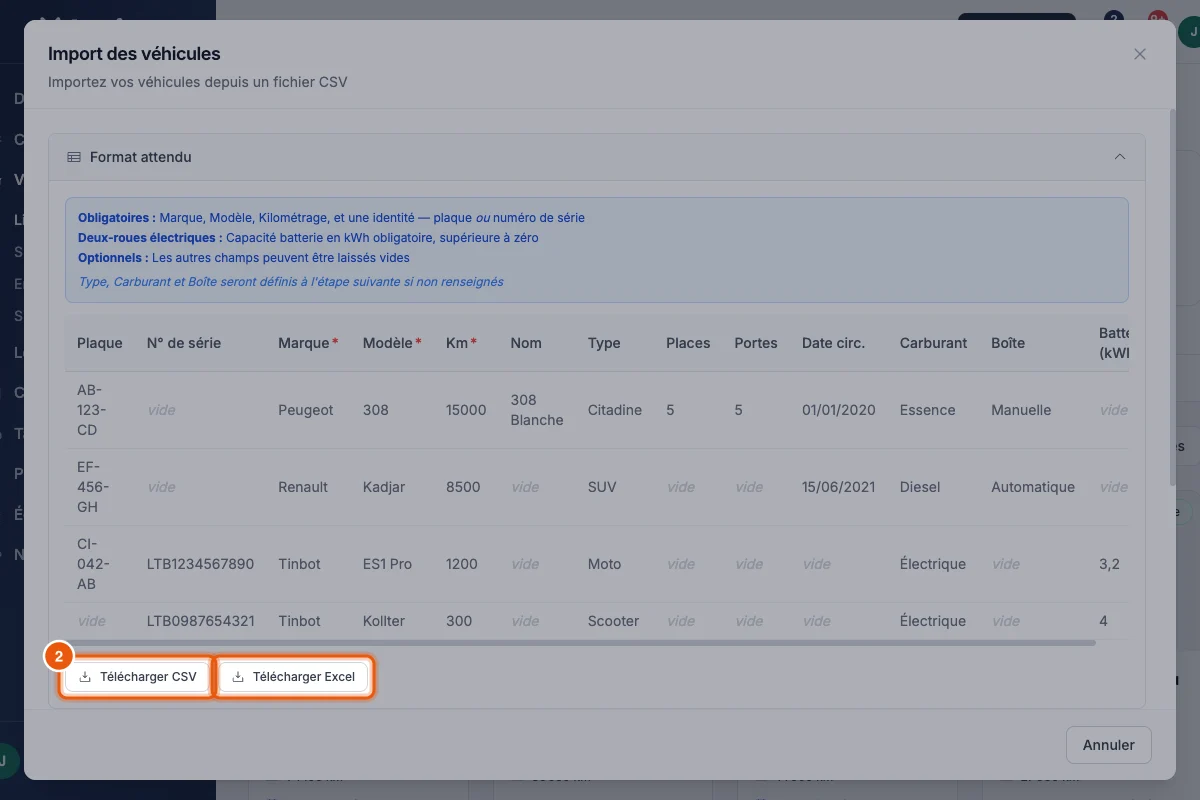
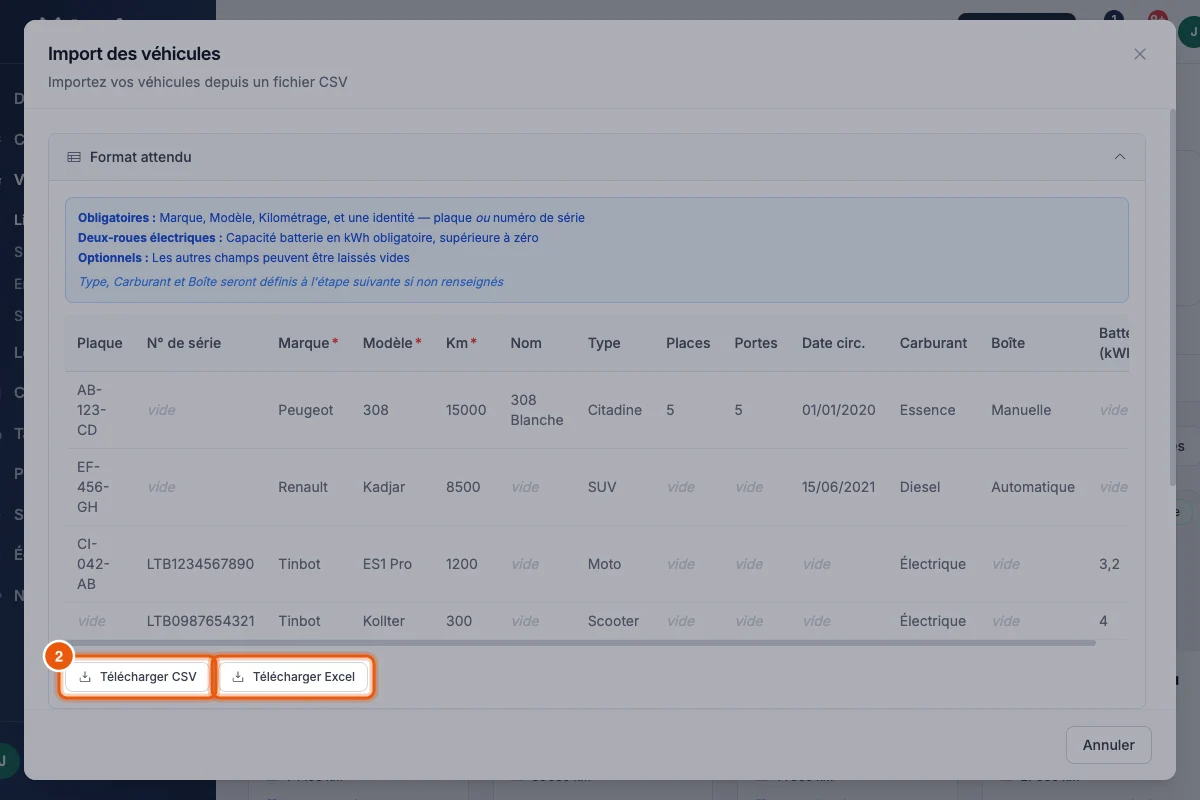
Import : le modèle de fichier se télécharge sous Format attendu.Écran de l'offre StarterÉcran de l'offre ProÉcran de l'offre Business - Remplissez une ligne par véhicule. Sont obligatoires : la marque, le modèle, le kilométrage, et la plaque ou le numéro de série. Pour un deux-roues électrique, la capacité de batterie en kWh est aussi obligatoire.
- Cliquez sur Sélectionner un fichier, ou glissez-le dans la zone prévue.
- À l'étape Correspondance des colonnes, vérifiez que chaque colonne de votre fichier correspond au bon Champ Lexio. Utilisez « Ignorer cette colonne » pour celles dont vous n'avez pas besoin. Cliquez sur Continuer quand le message « Tous les champs requis sont mappés » s'affiche.
- À l'étape Aperçu de l'import, contrôlez les lignes valides et les lignes en erreur. Cliquez sur Compléter les infos manquantes.
- À l'étape Compléter les informations, choisissez pour chaque véhicule sa Cat. tarifaire, son Type, son Carburant et sa Boîte. Pour un deux-roues électrique, la boîte affiche « Sans objet » : il n'y a rien à choisir. Les listes de Appliquer à tous évitent de répéter le même choix ligne par ligne.
- Cliquez sur Importer suivi du nombre de véhicules. Un écran de résultat indique les véhicules importés et les erreurs éventuelles.
Les colonnes type, carburant et boîte peuvent rester vides : vous les choisirez à l'étape Compléter les informations. Un import compte au plus 1 000 véhicules, dans un fichier de 10 Mo maximum. Au-delà, découpez votre fichier en plusieurs imports. Un export d'un autre logiciel doit souvent être adapté au modèle.
Une plaque déjà présente dans votre flotte est refusée, même sous un autre format (espaces, tirets) et même si le véhicule est archivé. Le numéro de série et les doublons à l'intérieur du fichier sont refusés de la même façon. Seules les lignes en erreur sont écartées : les autres sont importées.
Après un import partiel, ne réimportez pas le fichier entier. Corrigez uniquement les lignes en erreur dans un nouveau fichier.
Après l'import, ouvrez quelques fiches pour vérifier le résultat, puis complétez les documents, photos et équipements depuis chaque fiche. L'import de véhicules ne reprend ni les documents ni les locations. Les locations s'importent à part, depuis la liste des locations : voir Importer mes données depuis un autre logiciel.
Annuler un import
Pendant 24 heures après sa création, vous pouvez annuler un import qui ne vous convient pas : ouvrez Paramètres > Exploitation > Historique des imports, cliquez sur Annuler l'import, puis sur Confirmer. Les véhicules créés par cet import sont supprimés. L'annulation est refusée si l'un d'eux est déjà utilisé, par exemple dans une location : le message « Annulation impossible : certains éléments importés sont désormais utilisés (location, paiement…). Supprimez-les d'abord. » s'affiche alors.
Cette section n'apparaît qu'avec la permission « Importer des fichiers et annuler un import ». Le bouton Annuler l'import demande en plus la permission « Supprimer des véhicules ».
Vos véhicules et votre abonnement
Le nombre de véhicules actifs et non archivés détermine la tranche de votre abonnement. Un véhicule archivé ou inactif n'est pas compté. Quand un ajout ou un import change de tranche, la fenêtre Changement de tarif vous montre l'effet avant de confirmer. Détails dans Comprendre la facturation selon ma flotte.
Erreurs fréquentes
| Problème | Solution |
|---|---|
| Le formulaire demande une catégorie et la liste est vide | Cliquez sur Créer une catégorie, ou créez-la dans Tarification > Catégories avec Créer une catégorie (ou Ajouter si des catégories existent déjà). |
| L'étape Compléter les informations de l'import ne propose aucune catégorie | Fermez l'import, créez une catégorie, puis recommencez. |
| « Un véhicule avec cette plaque existe déjà » | Le véhicule est déjà dans votre flotte, peut-être archivé. Cherchez-le dans Flotte active et Archives. |
| Le bouton Continuer reste grisé à la correspondance des colonnes | Associez une colonne à la marque, au modèle, au kilométrage, et à la plaque ou au numéro de série. |
| Une ligne est refusée après l'import | Ouvrez le détail des erreurs, corrigez la ligne dans un fichier à part, puis importez-la seule. |
| Un véhicule vendu ou retiré ne doit plus compter | Archivez-le plutôt que de le supprimer. Voir Archiver un véhicule. |
À lire aussi
Toujours bloqué ?
Décrivez la page, l'action effectuée et le message affiché : nous pourrons vous répondre plus vite.