
- Étape 1 : Créer votre compte et renseigner votre entreprise
- Étape 2 : Ajouter vos véhicules
- Étape 3 : Créer une réservation et générer le contrat
- Étape 4 : Faire l'état des lieux et signer sur place
- Étape 5 : Facturer et encaisser un paiement
Faire l'état des lieux et signer sur place
Disponible avec toutes les offres : Starter, Pro, Business. Comparer les offres
Le jour du départ, vous relevez l'état du véhicule, puis le client accepte les conditions et signe à l'écran, devant vous. La location passe alors à En cours. Cette signature sur place est incluse dans toutes les offres, y compris Starter.
Avant de commencer
- Une location au statut Réservée (étape 3).
- Le véhicule devant vous, avec son compteur et sa jauge visibles.
- Un appareil photo (ordinateur, tablette ou téléphone) et un écran que le client peut toucher, ou une souris.
- Le client présent : la signature est obligatoire au départ.
Ouvrir l'état des lieux de départ
- Ouvrez Locations > Départ / retour. La page liste les départs et retours prévus jusqu'à demain, ainsi que ceux en retard.
- Cliquez sur la carte Prise en charge de votre location.
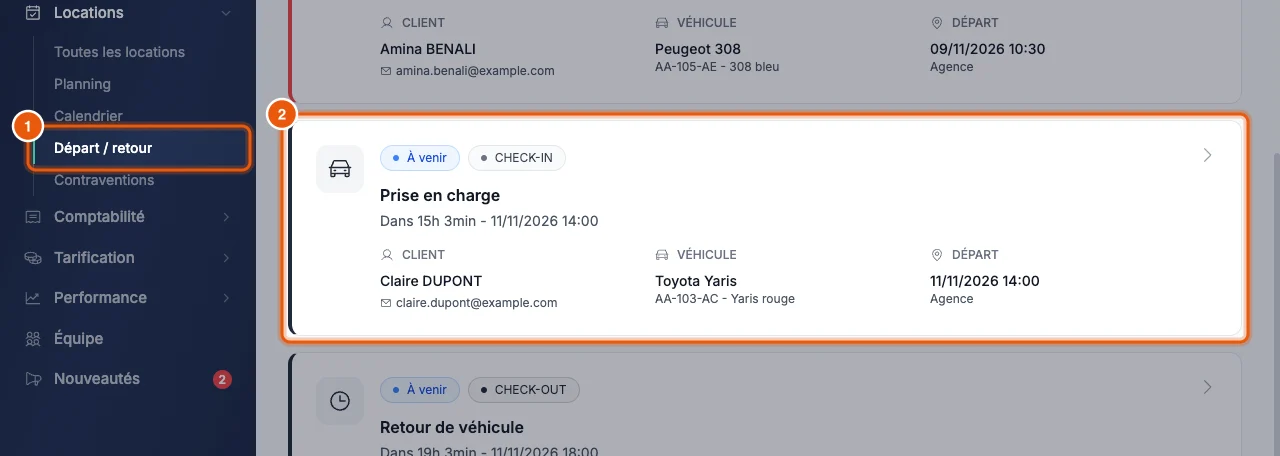
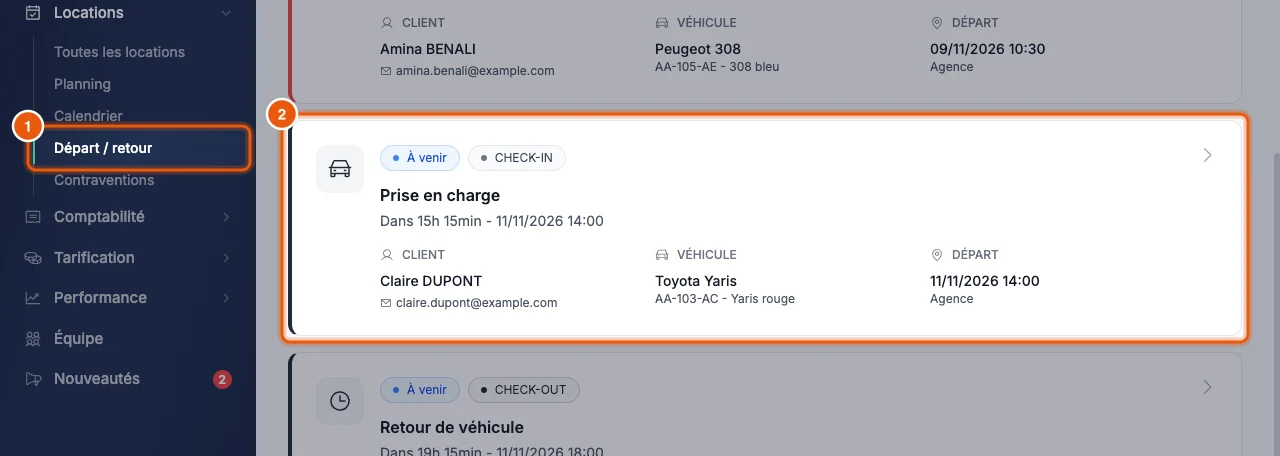
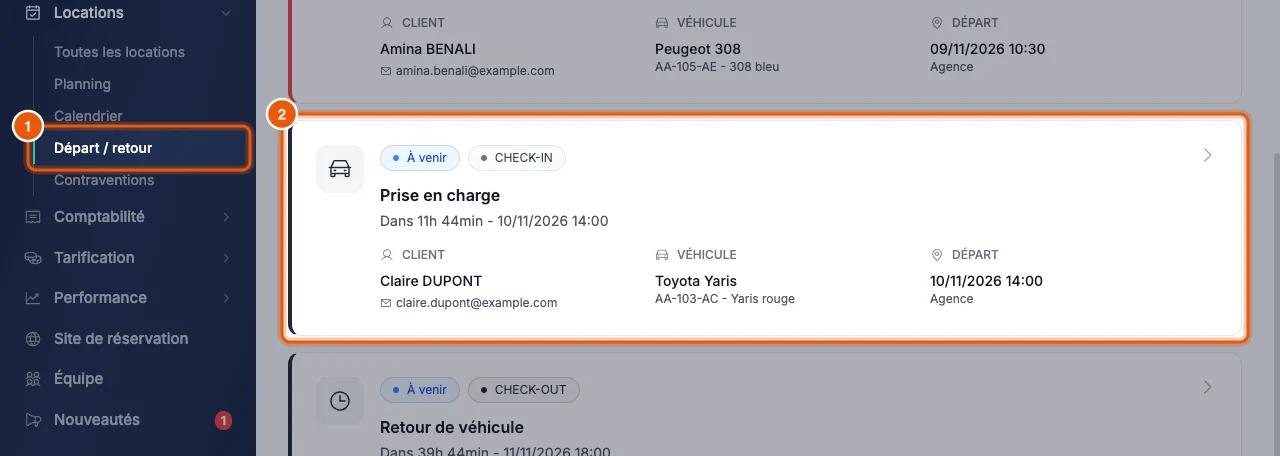
Locations > Départ / retour : chaque départ du jour a sa carte Prise en charge.Écran de l'offre StarterÉcran de l'offre ProÉcran de l'offre Business - Si la location n'apparaît pas (départ en avance, par exemple), ouvrez-la depuis Locations > Toutes les locations et cliquez sur Effectuer le départ.
Un assistant en quatre étapes s'ouvre. Utilisez Suivant et Précédent pour naviguer.
Relever l'état du véhicule
- À l'étape Résumé, relisez le client, le véhicule et les dates, puis cliquez sur Suivant.
- À l'étape Véhicule, renseignez le Kilométrage de départ lu au compteur. Ne laissez pas ce champ vide : Lexio ne vous arrête pas et enregistrerait 0 km.
- Réglez le Niveau de carburant (ou Niveau de charge pour un véhicule électrique) avec le curseur.
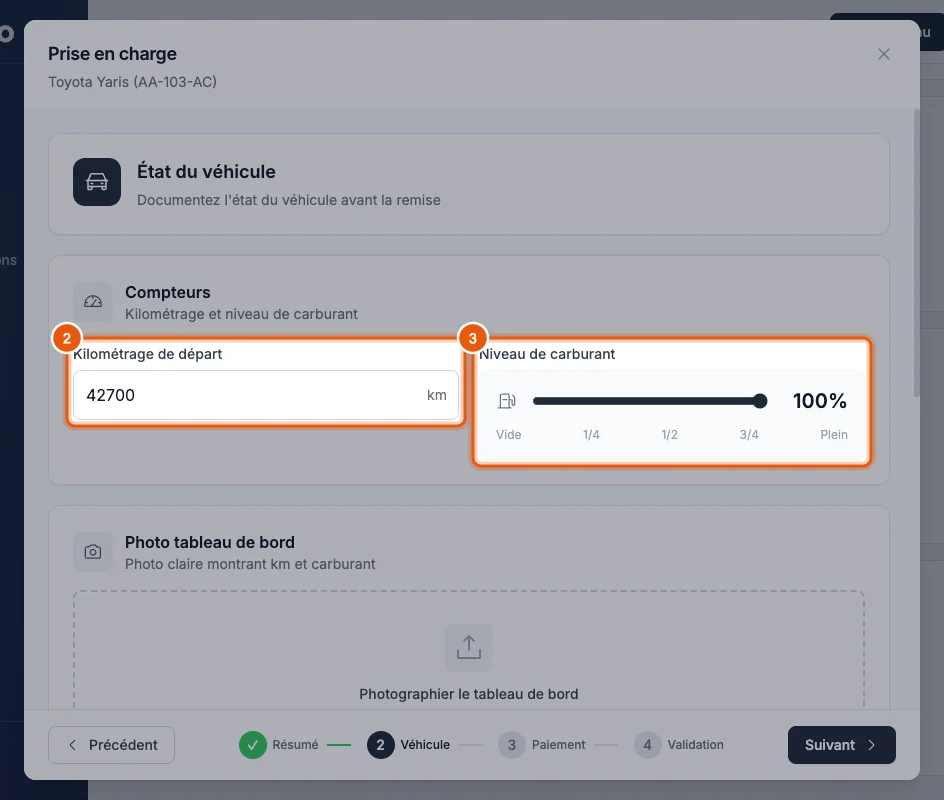
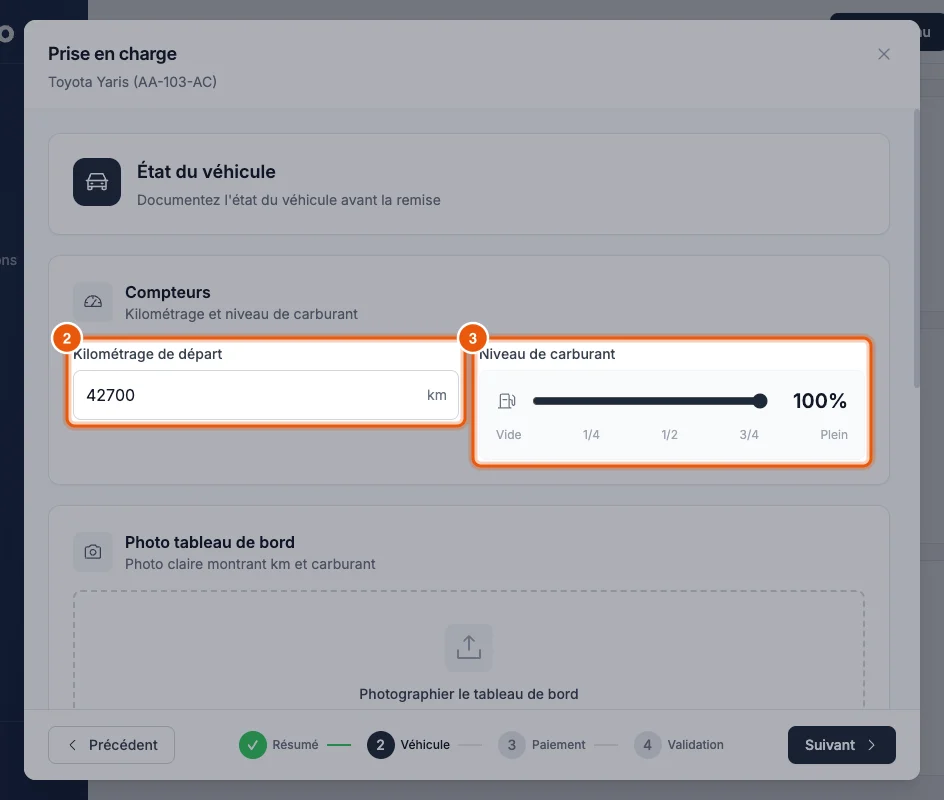
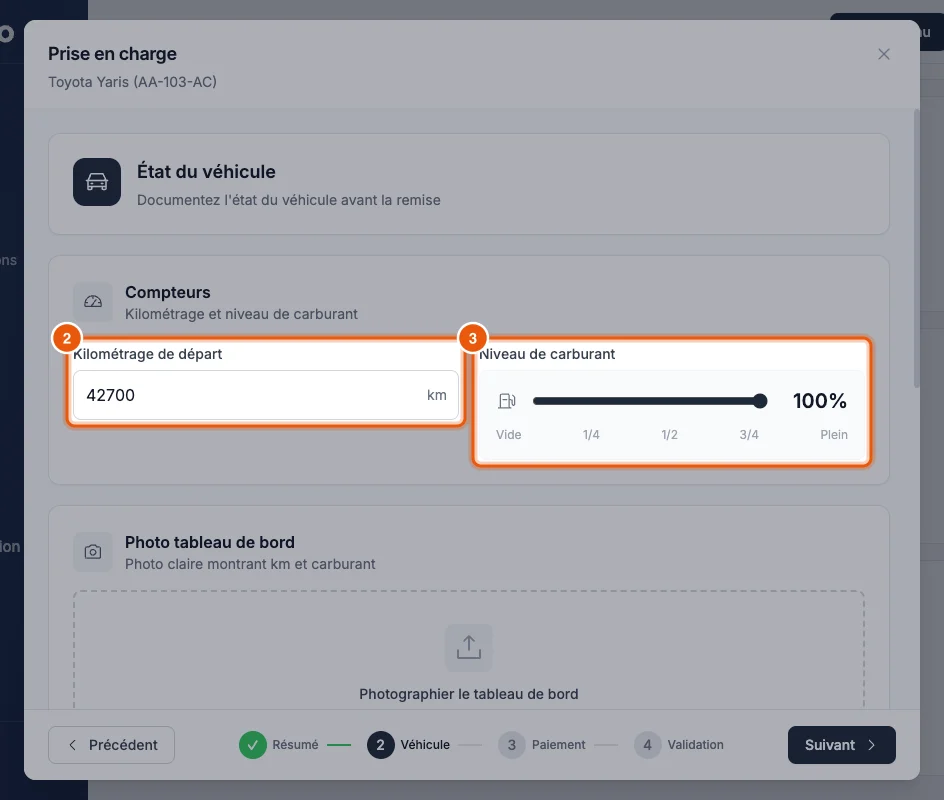
Étape Véhicule : saisissez le kilométrage de départ, puis le niveau de carburant.Écran de l'offre StarterÉcran de l'offre ProÉcran de l'offre Business - Dans Photo tableau de bord, ajoutez une photo où l'on lit le kilométrage et la jauge.
- Dans Photos véhicule, cliquez sur Ajouter et prenez l'extérieur, l'intérieur et chaque dommage visible. Vous pouvez aussi glisser vos fichiers dans la zone.
- Dans Notes, décrivez ce qui mérite d'être retenu, par exemple « Petite rayure sur l'aile avant droite ».
Les photos ne sont pas obligatoires, mais elles vous protègent en cas de désaccord au retour. Voir Prendre les photos du véhicule.
Enregistrer ce qui est payé
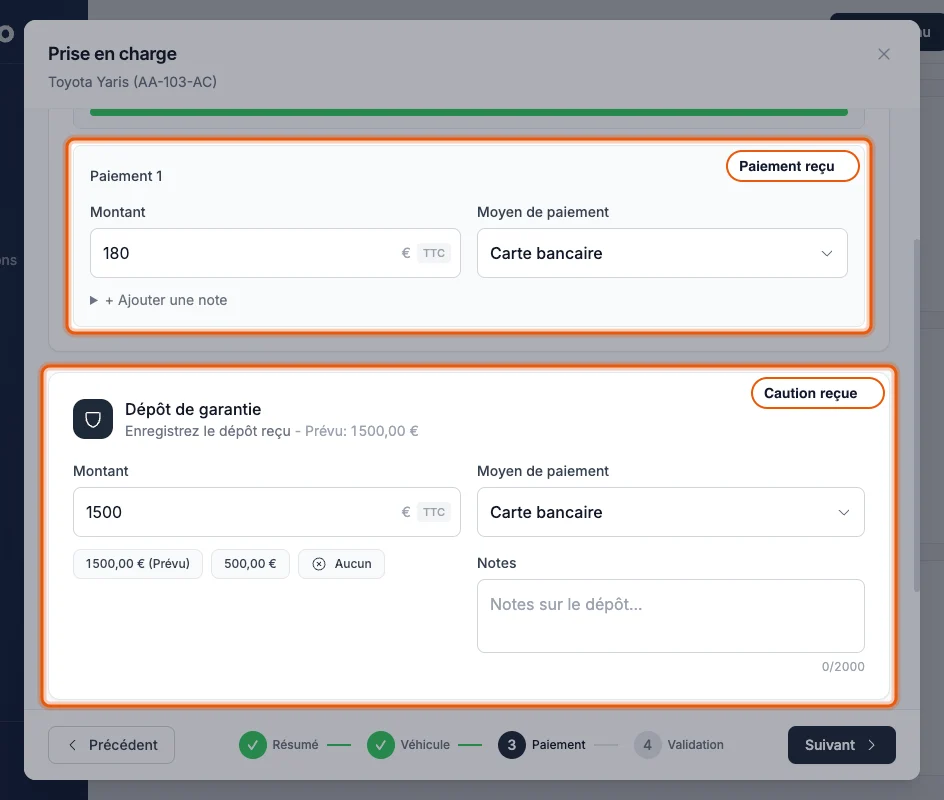
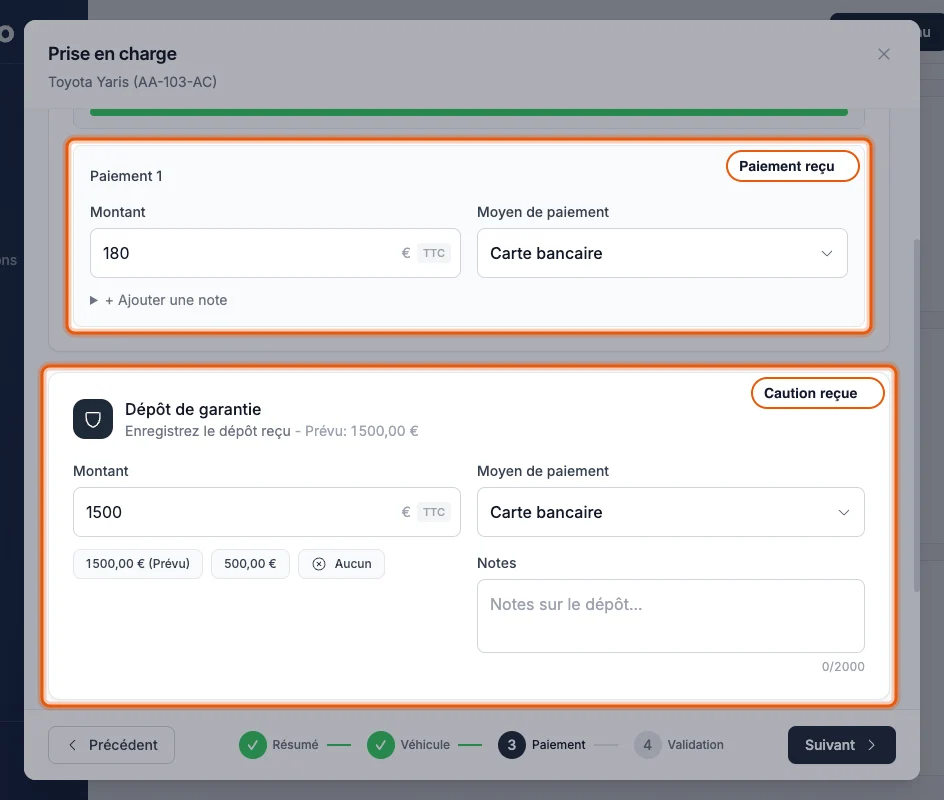
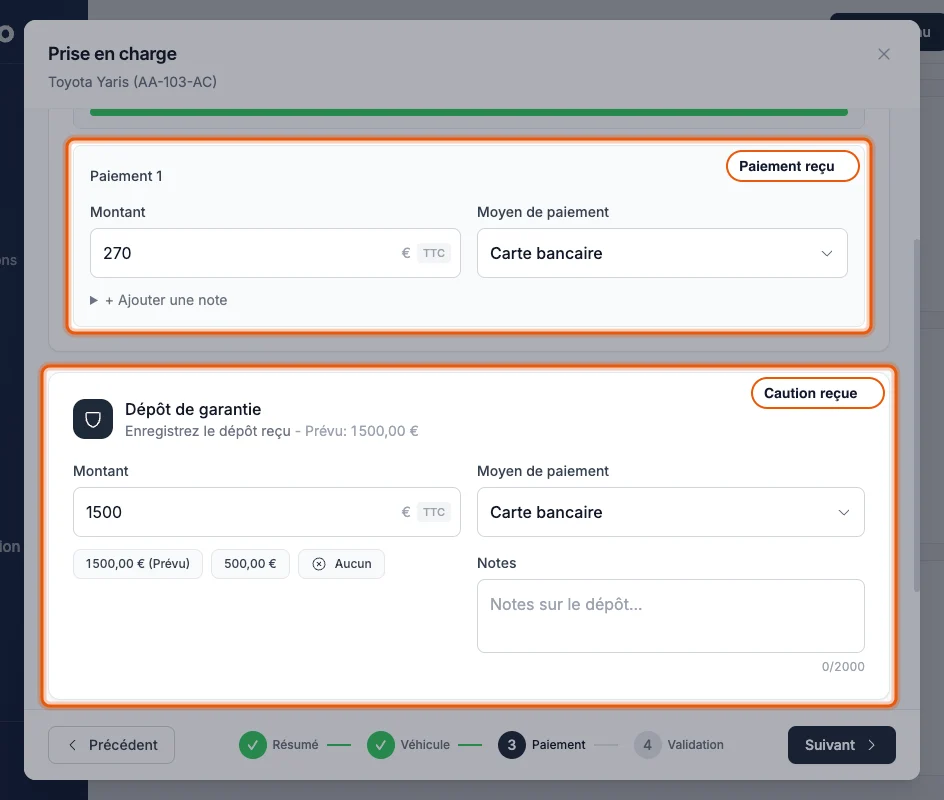
À l'étape Paiement, enregistrez les sommes réellement reçues. Les boutons Carte et Espèces, suivis du montant restant à encaisser, enregistrent ce montant en une fois ; Autre montant permet de saisir une autre somme et son Moyen de paiement. Une fois une première ligne saisie, Ajouter un paiement note un deuxième mode de paiement. Si le client ne paie rien maintenant, n'ajoutez aucun paiement : le solde reste visible dans la location.
Si une caution est prévue, indiquez son montant dans Dépôt de garantie, ou cliquez sur Aucun. L'étape suivante reste bloquée tant que ce choix n'est pas fait. La suite du paiement est détaillée dans l'article 5.
Faire signer le client sur place
À l'étape Validation :
- Vérifiez la date et l'heure de remise. Cliquez sur Maintenant pour prendre l'heure actuelle.
- Dans Conditions générales, montrez au client les points essentiels. Consulter le contrat (PDF) ouvre le texte complet.
- Cochez la case d'acceptation des conditions, lue par le client.
- Tendez l'écran au client. Il trace sa signature dans la zone prévue, avec le doigt ou la souris.
- Si le tracé est mauvais, cliquez sur Effacer et faites recommencer.
- Cliquez sur Valider la signature. Le message Signature enregistrée apparaît. Le bouton Modifier permet de la reprendre.
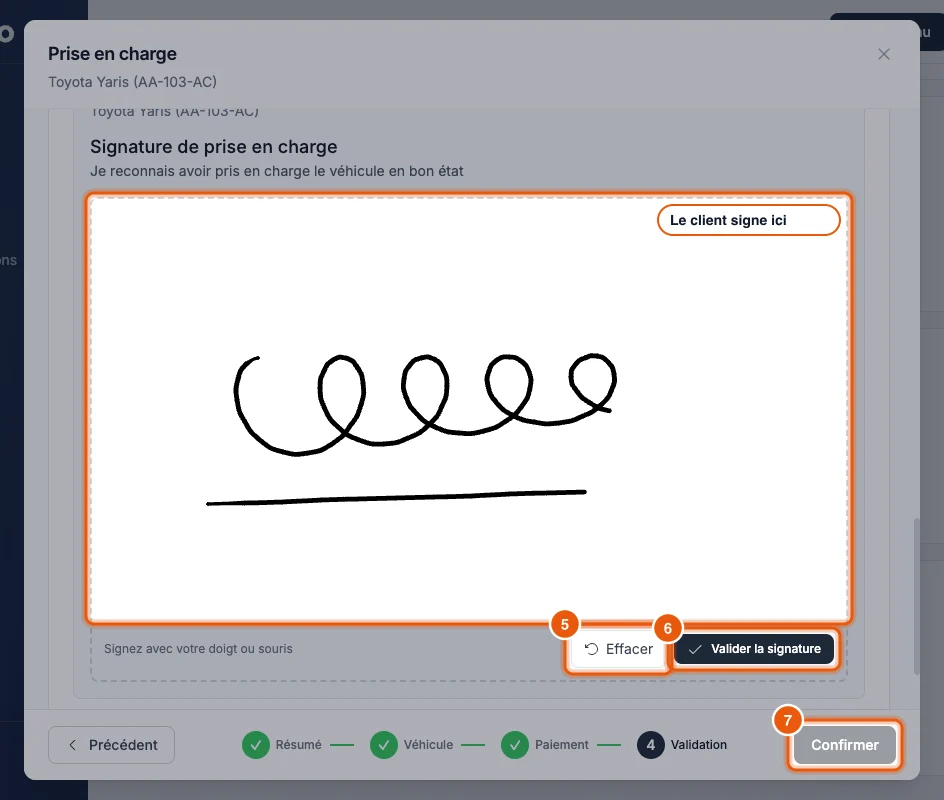
Le client signe sur l'écran, puis Valider la signature et Confirmer.Écran de l'offre StarterÉcran de l'offre ProÉcran de l'offre Business - Cliquez sur Confirmer.
Attendez la fin de l'envoi des photos avant de fermer la fenêtre.
Après la validation
- La location passe à En cours et le kilométrage du véhicule est mis à jour.
- Le contrat est généré à partir de l'état des lieux, avec la signature du client.
- Ouvrez la location : l'onglet Documents contient le contrat, l'onglet Photos les images.
Si un message indique que le contrat n'a pas pu être généré, régénérez-le depuis la fiche de la location.
Le retour, en bref
Au retour, le principe est le même, avec cinq étapes : Résumé, Inspection, Suppléments, Évaluation et Validation.
- Ouvrez Locations > Départ / retour, puis la carte Retour de véhicule (ou Effectuer le retour dans la location).
- Dans Inspection, saisissez le Kilométrage retour, le carburant, les photos, et activez Signaler un dommage si besoin.
- Dans Suppléments, cochez les frais à facturer (kilomètres, carburant, retard) ou ajoutez-en un à la main.
- Dans Évaluation, donnez une note de 1 à 5 étoiles au client.
- Dans Validation, faites signer le client, cliquez sur Valider la signature puis Confirmer. La location passe à Terminée.
Détails : Faire un état des lieux de retour.
Sur téléphone
L'application mobile Lexio permet aussi de faire l'état des lieux et de faire signer le client sur place, avec ses propres écrans : le bouton Signer le départ (puis Signer le retour) recueille la signature sur le téléphone. Voir Lexio fonctionne-t-il sur mobile ?.
Erreurs fréquentes
| Situation | Que faire |
|---|---|
| Suivant est grisé à l'étape Véhicule | Attendez la fin du traitement des photos. |
| Suivant est grisé à l'étape Paiement | Si une caution est prévue, saisissez son montant ou cliquez sur Aucun. |
| Confirmer est grisé à l'étape Validation | Cochez l'acceptation des conditions, puis cliquez sur Valider la signature. Le tracé seul ne suffit pas. |
| Le tracé est mauvais | Cliquez sur Effacer avant de valider, ou sur Modifier après. |
| La location est absente de Départ / retour | Ouvrez-la depuis Toutes les locations et cliquez sur Effectuer le départ. |
| Erreur réseau à la validation | Vérifiez le statut de la location avant de recommencer. |
| Impossible de passer l'Évaluation au retour | Choisissez une note en étoiles : elle est obligatoire. |
À lire aussi
Toujours bloqué ?
Décrivez la page, l'action effectuée et le message affiché : nous pourrons vous répondre plus vite.